Como conectar o Open WebUI à CheapTokens
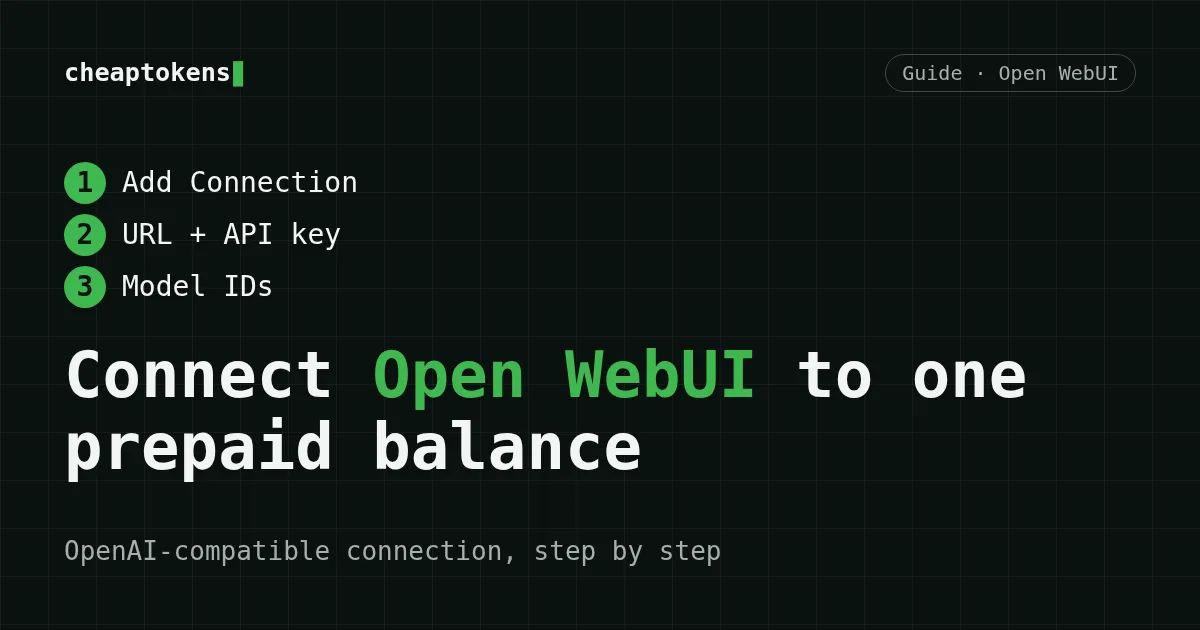
Adicione a CheapTokens como uma conexão compatível com OpenAI no Open WebUI: URL base, chave de API, IDs de modelo, verificação e um primeiro chat em um único saldo pré-pago.
Nesta página
O Open WebUI é uma interface de chat auto-hospedada que consegue conversar com qualquer API compatível com OpenAI. A CheapTokens expõe exatamente esse tipo de API, então você pode usá-la como motor por trás da sua interface de chat e pagar a partir de um único saldo pré-pago em vez de manter uma assinatura separada para cada modelo.
Ao final deste guia você terá uma conexão funcionando, três modelos no seletor de modelos e uma primeira mensagem respondida.
O que você precisa#
- Um Open WebUI em execução onde você tenha direitos de administrador.
- Uma chave de API da CheapTokens e um saldo recarregado. Se você ainda não tem uma chave, veja Sua primeira requisição de API com a CheapTokens.
- A URL base:
https:/./ api. cheaptokens. dev/ v1
Passo 1. Abra as configurações de conexão#
No Open WebUI, vá em Settings → Admin → Connections. Na seção Manage OpenAI API Connections, clique em Add Connection.
Os rótulos de menu foram tirados da documentação do Open WebUI, que não mostra versão nem data. Se a sua versão usar palavras diferentes, procure a mesma seção: conexões compatíveis com OpenAI.
Passo 2. Preencha os campos#
Role a tabela para a direita →
| Campo | Valor |
|---|---|
| URL | https:/ |
| API Key | sua chave da CheapTokens |
| Model IDs (allowlist) | os IDs da lista abaixo |
| Advanced → Provider | deixe Default |
IDs de modelo para a allowlist:
deepseek-ai/DeepSeek-V4-Flash-0731
zai-org/GLM-5.3-Flash
MiniMaxAI/MiniMax-M2.7
Adicione um por um. A allowlist mantém o seletor enxuto: só os modelos que você listar aparecerão para os seus usuários.
Passo 3. Verifique e salve#
Clique em Verify Connection. O Open WebUI verifica o endpoint /models do provedor, e alguns provedores implementam esse endpoint de forma diferente ou nem o implementam. Salvar não testa nada por si só.
Então trate a verificação como uma dica, não como a palavra final: se ela reclamar mas a URL e a chave estiverem corretas, mantenha os IDs de modelo que você inseriu manualmente, clique em Save e teste com um chat real no próximo passo. Uma mensagem de chat é a verificação confiável.
Passo 4. Envie a primeira mensagem#
Abra um novo chat, escolha deepseek- no seletor de modelos (pode aparecer com este ID) e escreva algo curto, por exemplo "Explique o que é um token em duas frases." Se uma resposta chegar em streaming, a conexão funciona. A requisição é cobrada do seu saldo.
Se algo falhar, o guia de erros de conexão lista as causas habituais: um final de URL errado, um espaço extra na chave, um saldo vazio ou um ID de modelo com erro de digitação.
Qual modelo escolher em uma interface de chat#
Os três modelos compartilham um único saldo, então você pode alternar no seletor sem recarregar mais nada:
- DeepSeek-V4-Flash (release 0731) é uma boa opção padrão para o chat do dia a dia. Permite até 32.768 tokens de saída por resposta, então respostas longas têm menos chance de serem cortadas, e tem uma janela de contexto de 380K.
- GLM-5.3-Flash tem uma janela de contexto de 390K, útil quando você cola documentos longos. As respostas são limitadas a 8.192 tokens.
- MiniMax-M2.7 é uma terceira opção com contexto de 200K e 8.192 tokens de saída por resposta.
Nos tokens de saída, que costumam formar a parte mais longa de uma resposta de chat, os três têm preço abaixo do preço de referência do OpenRouter. Preços atuais:
| Modelo | Contexto | Entrada $/1M | Saída $/1M | OpenRouter entrada | OpenRouter saída |
|---|---|---|---|---|---|
| GLM-5.3-Flash reasoning | 390K | $0.02 | $0.04 | $0.0413 | $0.0758 |
| DeepSeek-V4-Flash | 380K | $0.015 | $0.10 | $0.0475 | $0.1568 |
| MiniMax-M2.7 | 180K | $0.05 | $0.15 | $0.30 | $1.20 |
Preços em USD por 1 milhão de tokens. Valores do OpenRouter exibidos para comparação e sujeitos a alterações.
Quanto custa um dia de chat#
O chat é cobrado por tokens, não por mensagem. Como exemplo, considere um dia com cerca de 200.000 tokens de entrada e 50.000 tokens de saída no total. A tabela abaixo é calculada a partir dos preços atuais e comparada com o OpenRouter.
| Modelo | Entrada $/1M | Saída $/1M | Custo | OpenRouter |
|---|---|---|---|---|
| GLM-5.3-Flash | $0.02 | $0.04 | $0.006 | $0.0121 |
| DeepSeek-V4-Flash | $0.015 | $0.10 | $0.008 | $0.0173 |
| MiniMax-M2.7 | $0.05 | $0.15 | $0.0175 | $0.12 |
200.000 tokens de entrada e 50.000 tokens de saída no total. Os preços por 1M de tokens são atuais e mudam junto com nossas tarifas; a coluna OpenRouter mostra preços de referência para a mesma carga de trabalho.
A mesma carga no MiniMax-M2.7 custa $0.0175, e seus preços de entrada e saída são $0.05 e $0.15 por 1M de tokens.
Por que combina com uma interface de chat#
- Um saldo pré-pago para todos os modelos no seletor.
- Preços fixos por modelo, sem horários de pico.
- API compatível com OpenAI, então o Open WebUI não precisa de plugins.
Quando o saldo estiver baixo, recarregue e a conexão continua funcionando sem nenhuma alteração no Open WebUI.
Checklist rápido#
- Settings → Admin → Connections → Add Connection.
- URL
https:/, sua chave de API, IDs de modelo adicionados manualmente./ api. cheaptokens. dev/ v1 - Verify Connection, depois Save.
- Escolha um modelo em um novo chat e envie uma mensagem.
Pronto para experimentar? Obtenha uma chave de API, recarregue seu saldo e adicione a conexão em alguns minutos.
Endpoints, IDs de modelo e limites de cada modelo estão na documentação da CheapTokens.


