Herramientas e integracionesGuía
Cómo conectar Open WebUI a CheapTokens
Añade CheapTokens como conexión compatible con OpenAI en Open WebUI: URL base, clave de API, IDs de modelo, verificación y un primer chat con un único saldo prepago.
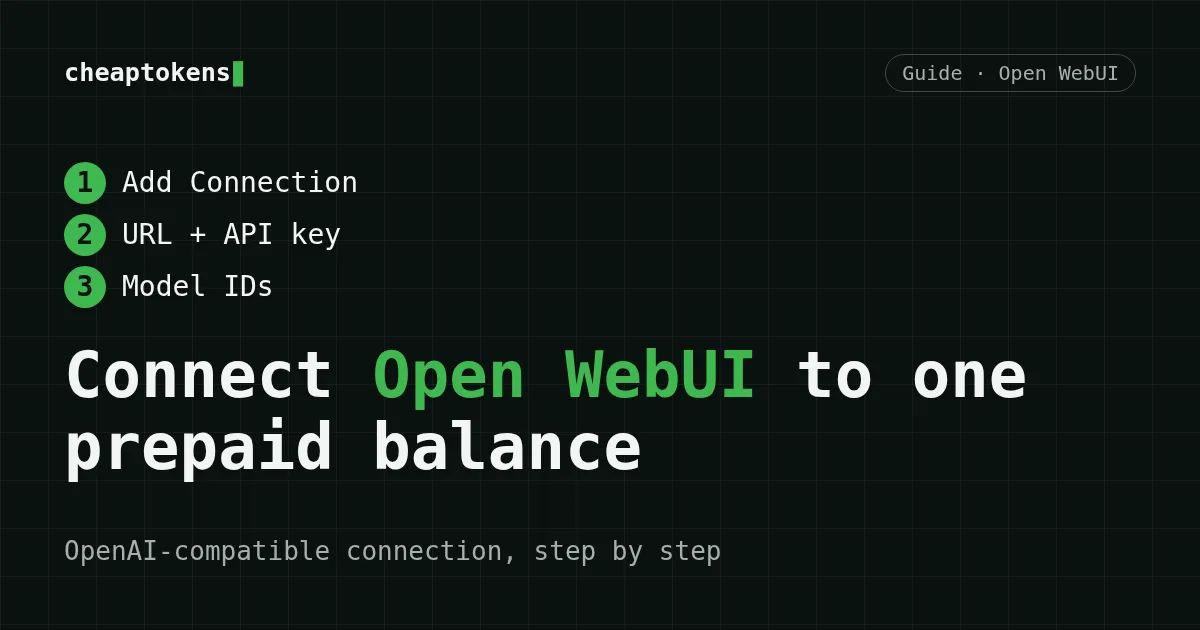
En esta página
Open WebUI es una interfaz de chat autoalojada que puede comunicarse con cualquier API compatible con OpenAI. CheapTokens expone exactamente ese tipo de API, así que puedes usarla como motor detrás de tu interfaz de chat y pagar desde un único saldo prepago en lugar de mantener una suscripción separada para cada modelo.
Al final de esta guía tendrás una conexión funcional, tres modelos en el selector de modelos y un primer mensaje respondido.
Qué necesitas#
- Una instancia de Open WebUI en funcionamiento donde tengas derechos de administrador.
- Una clave de API de CheapTokens y un saldo recargado. Si aún no tienes una clave, consulta Tu primera solicitud de API con CheapTokens.
- La URL base:
https:/./ api. cheaptokens. dev/ v1
Paso 1. Abre la configuración de conexiones#
En Open WebUI ve a Settings → Admin → Connections. En la sección Manage OpenAI API Connections haz clic en Add Connection.
Las etiquetas de menú provienen de la documentación de Open WebUI, que no muestra versión ni fecha. Si tu versión las nombra de forma distinta, busca la misma sección: conexiones compatibles con OpenAI.
Paso 2. Rellena los campos#
Desplaza la tabla hacia la derecha →
| Campo | Valor |
|---|---|
| URL | https:/ |
| API Key | tu clave de CheapTokens |
| Model IDs (allowlist) | los IDs de la lista de abajo |
| Advanced → Provider | deja Default |
IDs de modelo para la allowlist:
deepseek-ai/DeepSeek-V4-Flash-0731
zai-org/GLM-5.3-Flash
MiniMaxAI/MiniMax-M2.7
Añádelos uno a uno. La allowlist mantiene el selector corto: solo los modelos que listes aparecerán para tus usuarios.
Paso 3. Verifica y guarda#
Haz clic en Verify Connection. Open WebUI comprueba el endpoint /models del proveedor, y algunos proveedores implementan ese endpoint de forma distinta o no lo implementan. Guardar no prueba nada por sí mismo.
Así que trata la verificación como una pista, no como la palabra definitiva: si se queja pero la URL y la clave son correctas, conserva los IDs de modelo que introdujiste manualmente, haz clic en Save y prueba con un chat real en el siguiente paso. Un mensaje de chat es la comprobación fiable.
Paso 4. Envía el primer mensaje#
Abre un chat nuevo, elige deepseek- en el selector de modelos (puede mostrarse con este ID) y escribe algo breve, por ejemplo "Explain what a token is in two sentences." Si una respuesta llega en streaming, la conexión funciona. La solicitud se factura contra tu saldo.
Si algo falla, la guía de errores de conexión enumera las causas habituales: un final de URL incorrecto, un espacio extra en la clave, un saldo vacío o un ID de modelo con una errata.
Qué modelo elegir en una interfaz de chat#
Los tres modelos comparten un único saldo, así que puedes cambiar en el selector sin recargar nada más:
- DeepSeek-V4-Flash (versión 0731) es una buena opción por defecto para el chat diario. Permite hasta 32.768 tokens de salida por respuesta, así que es menos probable que las respuestas largas se corten, y tiene una ventana de contexto de 380K.
- GLM-5.3-Flash tiene una ventana de contexto de 390K, útil cuando pegas documentos largos. Las respuestas están limitadas a 8.192 tokens.
- MiniMax-M2.7 es una tercera opción con un contexto de 200K y 8.192 tokens de salida por respuesta.
En tokens de salida, que suelen constituir la parte más larga de una respuesta de chat, los tres tienen un precio inferior al precio de referencia de OpenRouter. Precios actuales:
| Modelo | Contexto | Entrada $/1M | Salida $/1M | OpenRouter entrada | OpenRouter salida |
|---|---|---|---|---|---|
| GLM-5.3-Flash reasoning | 390K | $0.02 | $0.04 | $0.0413 | $0.0758 |
| DeepSeek-V4-Flash | 380K | $0.015 | $0.10 | $0.0475 | $0.1568 |
| MiniMax-M2.7 | 180K | $0.05 | $0.15 | $0.30 | $1.20 |
Precios en USD por 1M de tokens. Las cifras de OpenRouter se muestran para comparación y pueden cambiar.
Cuánto cuesta un día de chat#
El chat se factura por tokens, no por mensaje. Como ejemplo, toma un día con unos 200.000 tokens de entrada y 50.000 tokens de salida en total. La tabla de abajo se calcula con los precios actuales y se compara con OpenRouter.
| Modelo | Entrada $/1M | Salida $/1M | Costo | OpenRouter |
|---|---|---|---|---|
| GLM-5.3-Flash | $0.02 | $0.04 | $0.006 | $0.0121 |
| DeepSeek-V4-Flash | $0.015 | $0.10 | $0.008 | $0.0173 |
| MiniMax-M2.7 | $0.05 | $0.15 | $0.0175 | $0.12 |
200.000 tokens de entrada y 50.000 tokens de salida en total. Los precios por 1M de tokens son actuales y cambian junto con nuestras tarifas; la columna de OpenRouter muestra precios de referencia para la misma carga de trabajo.
La misma carga de trabajo en MiniMax-M2.7 cuesta $0.0175, y sus precios de entrada y salida son $0.05 y $0.15 por 1M de tokens.
Por qué encaja en una interfaz de chat#
- Un único saldo prepago para cada modelo del selector.
- Precios fijos por modelo sin horas punta.
- API compatible con OpenAI, así que Open WebUI no necesita plugins.
Cuando el saldo se agote, recárgalo y la conexión seguirá funcionando sin ningún cambio en Open WebUI.
Lista de comprobación rápida#
- Settings → Admin → Connections → Add Connection.
- URL
https:/, tu clave de API, IDs de modelo añadidos manualmente./ api. cheaptokens. dev/ v1 - Verify Connection, luego Save.
- Elige un modelo en un chat nuevo y envía un mensaje.
¿Listo para probarlo? Obtén una clave de API, recarga tu saldo y añade la conexión en un par de minutos.
Los endpoints, IDs de modelo y límites de cada modelo están en la documentación de CheapTokens.


