Erste SchritteAnleitung
Wo du deinen eigenen API-Schlüssel einfügst: Chat, Editor, Terminal, Code
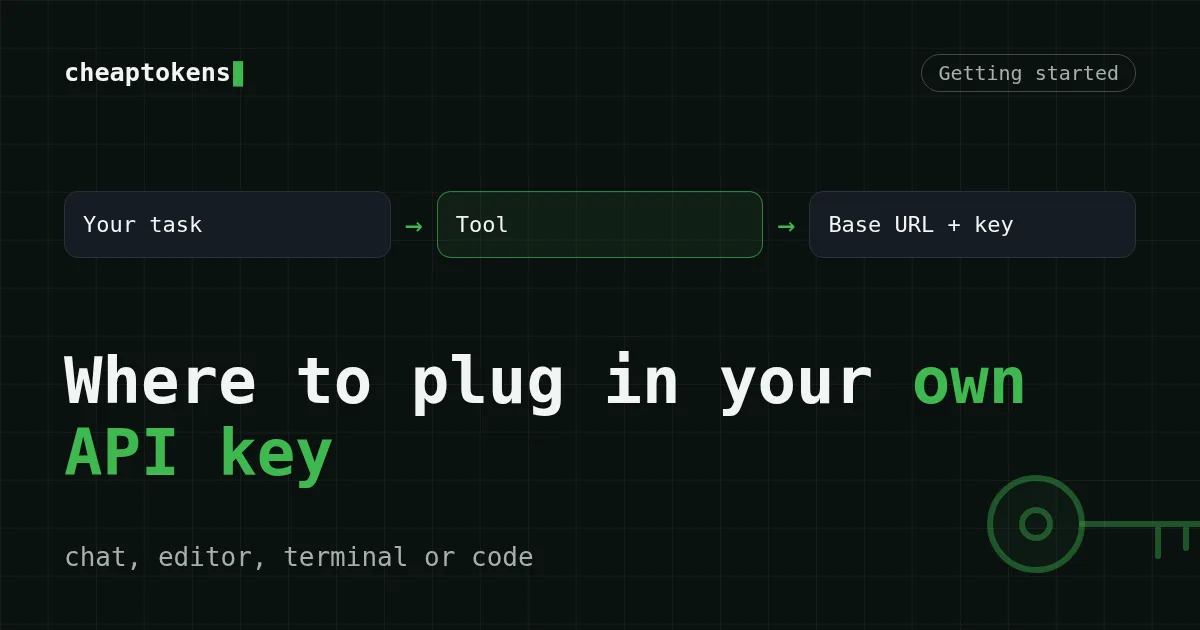
Du hast einen OpenAI-kompatiblen API-Schlüssel. Wähle das Tool nach Aufgabe, vom Browser-Chat bis zum Terminal-Agenten, und folge der passenden Verbindungsanleitung.
Auf dieser Seite
Füge den Schlüssel dort ein, wo es zu deiner Aufgabe passt: in einen Browser-Chat (Open WebUI), wenn du nur mit einem Modell sprechen willst, in eine Editor-Erweiterung (Cline, Kilo Code), wenn du in VS Code programmierst, in ein Terminal-Tool (Aider, OpenCode), wenn du in der Shell lebst, oder in ein Zehn-Zeilen-Skript, wenn du selbst etwas baust. Alle nehmen dieselben drei Dinge: eine Adresse, einen Schlüssel und eine Modell-ID.
Du hast das Guthaben aufgeladen, den Schlüssel bekommen, und jetzt gibt es irgendwo ein Textfeld, das danach fragt. Welches Feld? Das hängt davon ab, was du als Nächstes tun willst, also fang dort an.
Die drei Dinge, nach denen jedes Tool fragt#

Wie das Tool auch aussieht, der Einstellungsbildschirm will dasselbe Trio:
- Base URL:
https:/(das Tool spricht diese Adresse statt der Standardadresse an). Wenn das Wort neu ist, erklärt was base_url ist und wie man wechselt das in drei Minuten./ api. cheaptokens. dev/ v1 - API-Schlüssel: die geheime Zeichenkette aus deinem Konto. Behandle sie wie ein Passwort; wie man sie sicher speichert.
- Modell-ID: der vollständige Name, zum Beispiel
deepseek-. Kurze Spitznamen aus Preistabellen akzeptiert die API nicht, also kopiere die vollständige ID aus der Dokumentation.ai/ DeepSeek- V4- Flash- 0731
Die CheapTokens-API spricht OpenAI Chat Completions und Anthropic Messages, also können Tools, bei denen du eine eigene Base URL für eine dieser Familien einstellen kannst, sich verbinden, und die folgenden Anleitungen behandeln sie. Ein Guthaben deckt jedes Modell ab.
Nach Aufgabe auswählen#
Frag dich, was du in fünf Minuten auf dem Bildschirm sehen willst.
Tabelle nach rechts scrollen →
| Du willst... | Tool-Klasse | Fang an mit | Anleitung |
|---|---|---|---|
| In einem Browser mit einem Modell chatten | Chat-UI | Open WebUI | Open WebUI verbinden |
| Einen Assistenten in deinem Editor haben | Editor-Erweiterung | Cline oder Kilo Code | Cline, Kilo Code |
| Ein Repo aus der Shell bearbeiten | Terminal-Tool | Aider oder OpenCode | Aider, OpenCode |
| Einen Editor oder eine CLI weiter nutzen, die du schon kennst | Bestehendes Tool | Cursor oder Claude Code | Cursor, Claude Code |
| Ein Agent-Framework nutzen | Agent-Tool | Hermes Agent oder OpenClaw | Hermes, OpenClaw |
| Dein eigenes Ding bauen | Dein Code | Eine einfache Anfrage | erste Anfrage |
Ein kurzer Hinweis zu Claude Code: Es nutzt das Anthropic-Format, also ist seine Adresse https:/ ohne /v1. Seine Anleitung enthält die genauen Variablen.
Wenn du neu bist: Fang mit einem Chat an#
Angenommen, du hast noch nie eine API angefasst und willst nur prüfen, ob der Schlüssel funktioniert. Open WebUI ist der sanfteste Einstieg: Es sieht aus wie der Chat, den du schon kennst, und dein Schlüssel steht in einem einzigen Einstellungsfeld. Frag es etwas Kleines, sieh die Antwort, und du hast den Beweis, dass Guthaben, Schlüssel und Modell richtig verdrahtet sind. Dann geh weiter zum Editor oder Terminal, wenn du es brauchst.
Für einen solchen Chat ist MiniMax-M2.7 (180K Kontext, bis zu 8.192 Ausgabe-Token pro Antwort) eine leichte Option für kurze, häufige Fragen.
Wenn du programmierst: Editor oder Terminal?#
Das ist vor allem eine Frage, wo deine Hände schon sind.
In VS Code sind Cline und Kilo Code Erweiterungen, die in einem Seitenbereich sitzen und an deinen Projektdateien arbeiten. Du öffnest die Provider-Einstellungen, wählst einen OpenAI-kompatiblen Provider und fügst die drei Werte von oben ein.
In der Shell arbeiten Aider und OpenCode vom Terminal aus an deinem Repo. OpenCode wird mit einer opencode.json-Datei konfiguriert, Aider über Umgebungsvariablen oder eine Konfiguration; beide Anleitungen zeigen die genauen Zeilen.
Für diese Tools zählt das Modell mehr als die Oberfläche, weil eine Agent-Schleife viele Schritte laufen kann. DeepSeek-V4-Flash (380K Kontext, bis zu 32.768 Ausgabe-Token pro Antwort, ein Preis zu jeder Stunde ohne Spitzenpreise) ist hier ein guter Standard: Es ist Platz für lange Bearbeitungen.
Wenn du Code schreibst: Lass die Tools weg#
Der kürzeste Weg ist gar kein Tool. Setze den Schlüssel in eine Umgebungsvariable und sende eine Anfrage:
export CHEAPTOKENS_API_KEY="sk-your-key"

curl https://api.cheaptokens.dev/v1/chat/completions \
  -H "Authorization: Bearer $CHEAPTOKENS_API_KEY" \
  -H "Content-Type: application/json" \
  -d '{"model": "deepseek-ai/DeepSeek-V4-Flash-0731", "messages": [{"role": "user", "content": "Say hi in five words"}]}'
Die Antwort ist ein JSON-Objekt: Der Text steht in choices[0]., und das Feld usage zeigt, wie viele Eingabe- und Ausgabe-Token die Anfrage verbraucht hat. Derselbe Aufruf in Python, Node und als Streaming-Variante steht in deine erste Anfrage.
Was ein Versuch kostet#
Eine Chat-Nachricht oder eine Editor-Anfrage ist klein. Nimm eine typische: 2.000 Token rein (deine Frage plus die Dateien oder den Verlauf, die das Tool sendet) und 500 Token raus, 100-mal. Hier ist die Live-Tabelle:
| Modell | Input $/1M | Output $/1M | Pro Anfrage | 100 Anfragen | OpenRouter, 100 Anfragen |
|---|---|---|---|---|---|
| GLM-5.3-Flash | $0.02 | $0.04 | $0.00006 | $0.006 | $0.0121 |
| DeepSeek-V4-Flash | $0.015 | $0.10 | $0.00008 | $0.008 | $0.0173 |
| MiniMax-M2.7 | $0.05 | $0.15 | $0.00018 | $0.0175 | $0.12 |
2.000 Input- und 500 Output-Tokens pro Anfrage. Die Preise pro 1 Mio. Tokens sind aktuell und ändern sich zusammen mit unseren Tarifen; die OpenRouter-Spalte zeigt Referenzpreise für dieselbe Arbeitslast.
Eine solche Anfrage kostet auf MiniMax-M2.7 $0.00018. Für diese Arbeitslast ist es insgesamt günstiger als OpenRouter, wenn man Eingabe und Ausgabe zusammen zählt. Die Preise sind pro Modell fest, ohne Spitzenzeiten; die ganze Preisliste steht auf der Preisseite.
GLM-5.3-Flash ist in denselben Tools ebenfalls verfügbar (390K Kontext, bis zu 8.192 Ausgabe-Token und ein niedrigerer Ausgabepreis als bei OpenRouter), also kannst du die Modelle in den Einstellungen wechseln, indem du nur die Modell-ID änderst (nimm die vollständige ID aus der Dokumentation).
Wenn es nicht funktioniert#
Die meisten Fehler beim ersten Lauf kommen von drei Stellen:
- Das Tool spricht noch die Standardadresse an. Prüfe, ob im Base-URL-Feld
https:/steht und ob du es nicht in ein Feld für etwas anderes eingefügt hast./ api. cheaptokens. dev/ v1 - Die Modell-ID ist der kurze Spitzname. Verwende die vollständige Form
deepseek-.ai/ DeepSeek- V4- Flash- 0731 - Der Schlüssel hat ein überflüssiges Leerzeichen oder einen Zeilenumbruch vom Kopieren. Füge ihn erneut ein.
Für Fehlertexte wie 401 oder 429 siehe häufige Verbindungsfehler.
Wo du weitere Tools findest#
Es gibt weit mehr Tools als die oben genannten. Der Community-Katalog Awesome AI DevTools RU (geprüft am 23. Oktober 2026) listet 281 Tools in 20 Kategorien mit Labels wie BYOK (bring your own key), MCP, lokale Modelle und Open Source, also ein praktischer Ort zum Stöbern. Bevor du ein Tool daraus auswählst, öffne die eigene Dokumentation dieses Tools und suche nach einer eigenen Base URL oder einer Einstellung für einen OpenAI-kompatiblen Provider: Das ist es, was es mit deinem Schlüssel zum Laufen bringt.
Bereit anzufangen? Öffne die Dokumentation, kopiere die Base URL und die Modell-ID und wähle die Zeile der Tabelle, die zu deiner Aufgabe passt.


