はじめにガイド
自分の API キーをどこに挿すか: チャット、エディタ、ターミナル、コード
OpenAI 互換の API キーをお持ちですか。タスクに応じてツールを選び、ブラウザチャットからターミナルエージェントまで、対応する接続ガイドに従ってください。
このページの内容
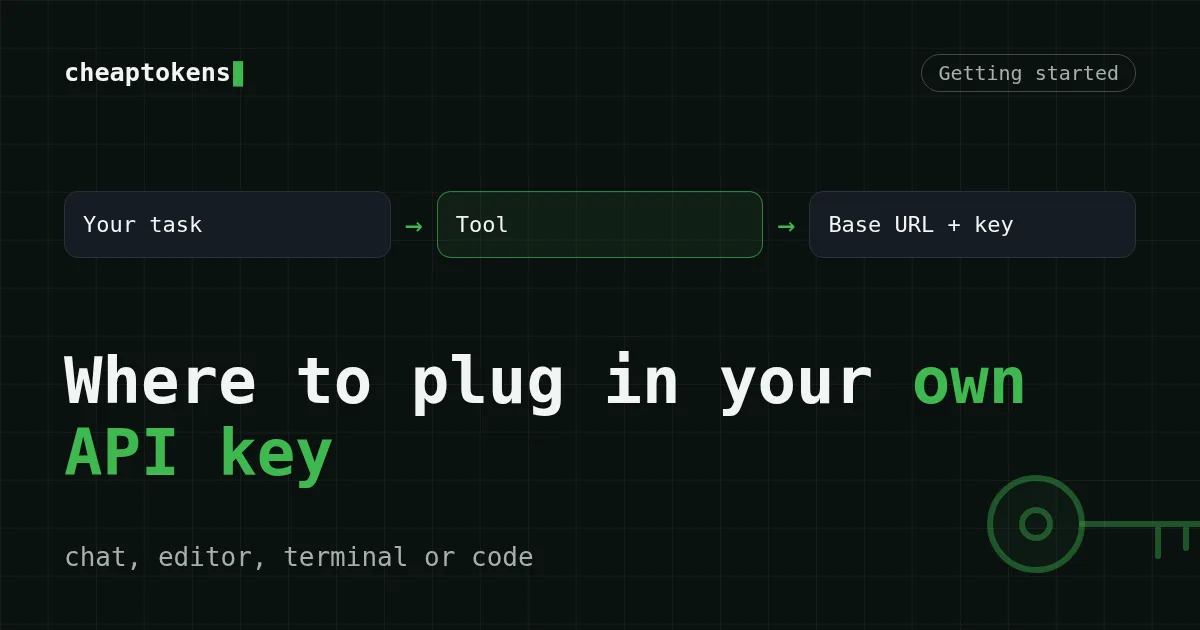
タスクに合ったものにキーを貼り付けてください。モデルと話したいだけならブラウザチャット(Open WebUI)、VS Code でコーディングするならエディタ拡張(Cline、Kilo Code)、シェルで暮らしているならターミナルツール(Aider、OpenCode)、自分で何かを作るなら10行のスクリプトです。どれも同じ3つを受け取ります。アドレス、キー、モデル id です。
残高をチャージし、キーを取得した。するとどこかに、それを求めるテキストフィールドがあります。どのフィールドでしょうか。それは次に何をしたいかで決まるので、そこから始めましょう。
どのツールも求める3つのもの#

ツールがどんな見た目でも、設定画面が求めるのは同じ3点セットです。
- Base URL:
https:/(ツールはデフォルトのアドレスではなくこのアドレスと通信します)。この言葉が初めてなら、base_url とは何か、どう切り替えるかが3分でわかります。/ api. cheaptokens. dev/ v1 - API key: アカウントの秘密の文字列です。パスワードのように扱ってください。安全に保存する方法。
- Model id: 完全な名前で、例えば
deepseek-です。価格表の短いニックネームは API に受け付けられないので、docsから完全な id をコピーしてください。ai/ DeepSeek- V4- Flash- 0731
CheapTokens API は OpenAI Chat Completions と Anthropic Messages を話すので、どちらのファミリーでもカスタム base URL を設定できるツールは接続でき、以下のガイドでそれらを扱います。1つの残高で全モデルをカバーします。
タスクで選ぶ#
5分後に画面に何を表示したいか、自問してください。
テーブルを右にスクロールしてください →
| やりたいこと | ツールの種類 | まずはこれ | ガイド |
|---|---|---|---|
| ブラウザでモデルとチャットする | チャット UI | Open WebUI | Open WebUI に接続 |
| エディタ内にアシスタントを置く | エディタ拡張 | Cline または Kilo Code | Cline、Kilo Code |
| シェルからリポジトリを編集する | ターミナルツール | Aider または OpenCode | Aider、OpenCode |
| 使い慣れたエディタや CLI を使い続ける | 既存ツール | Cursor または Claude Code | Cursor、Claude Code |
| エージェントフレームワークを使う | エージェントツール | Hermes Agent または OpenClaw | Hermes、OpenClaw |
| 自分で何かを作る | 自分のコード | 素のリクエスト | 最初のリクエスト |
Claude Code についての簡単な注意: Anthropic 形式を使うので、そのアドレスは /v1 なしの https:/ です。正確な変数はそのガイドにあります。
初めてなら: チャットから始める#
API に触れたことがなく、キーが動くか確認したいだけだとします。Open WebUI が最も優しい入り口です。すでに知っているチャットのように見え、キーは1つの設定フィールドに入ります。小さなことを尋ねて答えを見れば、残高、キー、モデルが正しくつながっている証拠になります。その後、必要になったらエディタやターミナルに進みましょう。
このようなチャットには、MiniMax-M2.7(180K コンテキスト、回答あたり最大 8,192 出力トークン)が短く頻繁な質問に軽い選択肢です。
コーディングするなら: エディタかターミナルか?#
これは主に、あなたの手がすでにどこにあるかという問題です。
VS Code では、Cline と Kilo Code はサイドパネルに置かれ、プロジェクトファイルを扱う拡張です。プロバイダー設定を開き、OpenAI 互換のプロバイダーを選び、上記の3つの値を貼り付けます。
シェルでは、Aider と OpenCode がターミナルからリポジトリを扱います。OpenCode は opencode.json ファイルで設定し、Aider は環境変数か設定で行います。どちらのガイドにも正確な行が示されています。
これらのツールでは、エージェントループが多くのステップにわたって実行されることがあるため、インターフェースよりもモデルが重要です。DeepSeek-V4-Flash(380K コンテキスト、回答あたり最大 32,768 出力トークン、ピーク料金なしでいつでも同一価格)はここでの良いデフォルトです。長い編集の余地があります。
コードを書くなら: ツールを省く#
最短の道はツールを一切使わないことです。キーを環境変数に設定し、リクエストを1つ送ります。
export CHEAPTOKENS_API_KEY="sk-your-key"

curl https://api.cheaptokens.dev/v1/chat/completions \
  -H "Authorization: Bearer $CHEAPTOKENS_API_KEY" \
  -H "Content-Type: application/json" \
  -d '{"model": "deepseek-ai/DeepSeek-V4-Flash-0731", "messages": [{"role": "user", "content": "Say hi in five words"}]}'
返信は JSON オブジェクトです。テキストは choices[0]. にあり、usage フィールドはリクエストが使った入力トークンと出力トークンの数を示します。Python、Node、ストリーミング形式での同じ呼び出しは最初のリクエストにあります。
試すのにいくらかかるか#
チャットメッセージやエディタのリクエストは小さいものです。典型的なものを取ります: 入力 2,000 トークン(質問と、ツールが送るファイルや履歴)と出力 500 トークン、それを100回。ライブの表はこちらです。
| モデル | 入力 $/1M | 出力 $/1M | リクエストあたり | 100 リクエスト | OpenRouter、100 リクエスト |
|---|---|---|---|---|---|
| GLM-5.3-Flash | $0.02 | $0.04 | $0.00006 | $0.006 | $0.0121 |
| DeepSeek-V4-Flash | $0.015 | $0.10 | $0.00008 | $0.008 | $0.0173 |
| MiniMax-M2.7 | $0.05 | $0.15 | $0.00018 | $0.0175 | $0.12 |
リクエストあたり 2,000 入力トークンと 500 出力トークン。100万トークンあたりの価格は現行のもので、当社の料金体系に合わせて変動します。OpenRouter 列は同じワークロードの参考価格を示しています。
MiniMax-M2.7 でのそのようなリクエスト1回は $0.00018 かかります。このワークロードでは、入力と出力を合計して OpenRouter より安くなります。価格はモデルごとに固定で、ピーク時間はありません。価格表全体は料金ページにあります。
GLM-5.3-Flash も同じツールで利用できます(390K コンテキスト、最大 8,192 出力トークン、OpenRouter より低い出力価格)。設定でモデル id を変えるだけでモデルを切り替えられます(完全な id は docs から取得してください)。
うまくいかない場合#
初回実行の失敗のほとんどは3つの場所から来ます。
- ツールがまだデフォルトのアドレスと通信している。 base URL フィールドに
https:/が入っているか、別の用途のフィールドに貼り付けていないか確認してください。/ api. cheaptokens. dev/ v1 - モデル id が短いニックネームになっている。 完全な
deepseek-形式を使ってください。ai/ DeepSeek- V4- Flash- 0731 - コピーによりキーに余分なスペースや改行が入っている。 もう一度貼り付けてください。
401 や 429 などのエラーテキストについては、よくある接続エラーを参照してください。
他のツールを探す場所#
上記よりもはるかに多くのツールがあります。コミュニティカタログ Awesome AI DevTools RU(2026年10月23日確認)は、BYOK(bring your own key)、MCP、ローカルモデル、オープンソースなどのラベル付きで20カテゴリ281ツールを掲載しているので、閲覧に便利な場所です。そこからツールを選ぶ前に、そのツール自身のドキュメントを開き、カスタム base URL や OpenAI 互換プロバイダーの設定を探してください。それがあなたのキーで動かすためのものです。
始める準備はできましたか?docs を開き、base URL とモデル id をコピーし、タスクに合う表の行を選んでください。


