ツールと連携比較
VS Code で自分の API キーを使う Cline vs Kilo Code vs Continue
Cline、Kilo Code、Continue の違い、それぞれがベース URL、キー、モデル ID をどこで受け取るか、設定フォームと設定ファイルのどちらが合うか。
モデルを設定フォームから設定したいなら Cline か Kilo Code を選びましょう。設定をコードの隣の config.yaml ファイルに置きたいなら Continue を選びましょう。3つとも OpenAI 互換エンドポイント経由で自分のキーを使えるので、入力する内容はいつも同じ3点セットです。ベース URL、キー、モデル ID です。CheapTokens の場合、それは https:/、あなたのキー、そして deepseek- のような完全な ID です。
以下の詳細は各ツールの公式ドキュメントから取得し、2026年10月27日に確認したものです。3つのページのいずれにもバージョンが記載されていないため、ここにバージョン番号はありません。
3つのツール、1つの値のセット#
電源コンセントを思い浮かべてください。壁はどこでも同じで、違うのはプラグだけです。Cline は短いフォーム、Kilo Code はもう少しフィールドが多いフォーム、Continue はテキストファイルです。
テーブルを右にスクロールしてください →
| ツール | エンドポイントの場所 | 入力する内容 | 追加項目 |
|---|---|---|---|
| Cline | API Provider: OpenAI Compatible | Base URL、API Key、Model ID | 任意の Model Configuration(最大出力トークン、コンテキストウィンドウ、画像サポート、computer use、入力/出力価格)、Verify ボタン |
| Kilo Code | Settings > Providers > Custom provider | Provider ID、Display name、Provider API、Base URL、API key(任意)、Models | 任意の Headers、トークン制限とツール呼び出しは kilo.jsonc で編集 |
| Continue | config.yaml 内の models エントリ |
provider: openai、model、apiKey、apiBase |
先頭に name、version、schema: v1、JSON 設定形式は非推奨 |
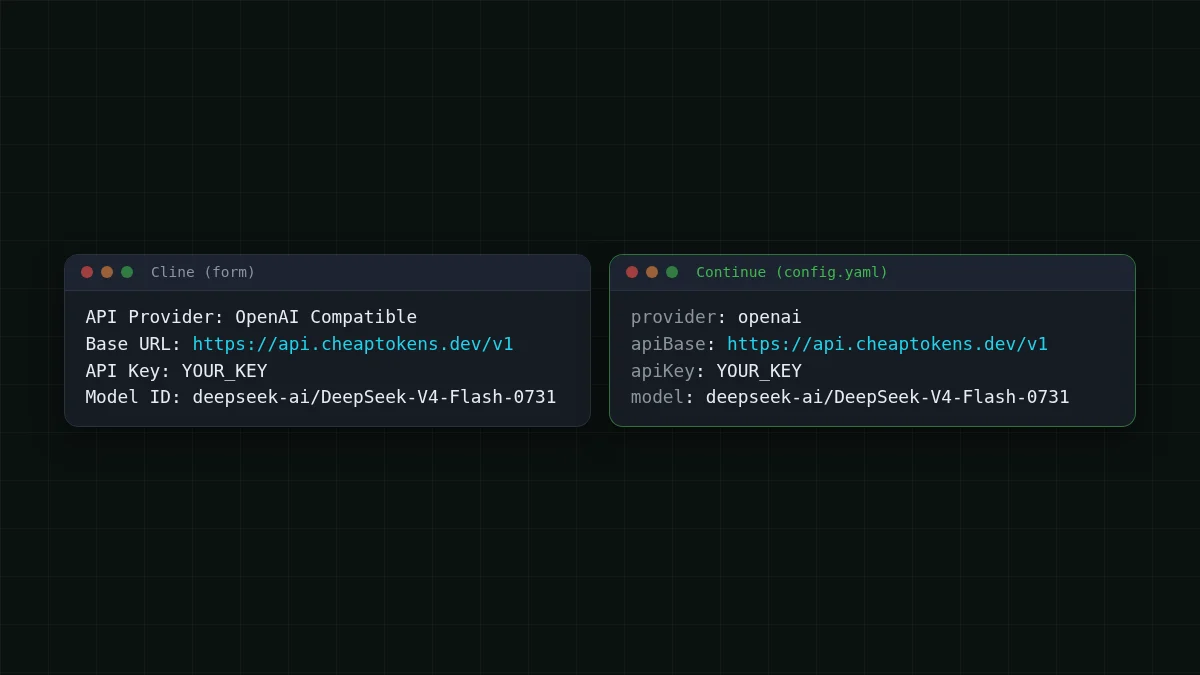
始める前にドキュメントから2点。Cline は Base URL を https:/ にすべきでないとしており、これはまさに人が間違って残してしまう値です。そして Kilo Code の Base URL は通常 /v1 で終わります。私たちのも同様です。
どれがあなたの一日に合うか#
少しの間機能リストは忘れて、エディタを開いた後に何をするかを考えてください。
ケースを選ぶ
どれがあなたに近いですか?
オプションを選択して答えを表示
いくつかのフィールドがある設定フォームと安いモデルが欲しい
Cline か Kilo Code から始めましょう。どちらも拡張機能の設定のフォームで設定し、どちらもモデルを自分のエンドポイントに向けられます。Cline はより短いフォームで、3つのフィールドと Verify ボタンです。Kilo Code はプロバイダー ID と表示名も求めます。
エディタ内でチャットと編集をしたい、設定はファイルに
Continue を選びましょう。モデルは config.yaml にあるので、チームメイトが同じ設定をコピーでき、モデルの切り替えは1行の編集です。
すでにキーと URL があり、どこに貼るかだけ知りたい
次のセクションに進んでください。3つのツールすべての正確なフィールドがあります。
各ツールで入力する内容#
1つのモデル ID が3つすべてで機能します。以下は各ツールごと、画面に表示される順です。
ツールごとのフィールドと設定
Cline
Cline の設定を開き、API Provider を OpenAI Compatible に設定します。次に入力します:
- Base URL:
https:// api. cheaptokens. dev/ v1 - API Key: あなたの CheapTokens キー
- Model ID:
deepseek-ai/ DeepSeek- V4- Flash- 0731
Verify を押して接続をテストします。任意の Model Configuration では、DeepSeek-V4-Flash は 380K のコンテキストウィンドウと回答あたり最大 32,768 出力トークンを受け入れます。
Kilo Code
Settings > Providers > Custom provider に移動して入力します:
- Provider ID:
cheaptokens - Display name:
CheapTokens - Provider API: OpenAI Compatible(つまり Chat Completions)
- Base URL:
https:// api. cheaptokens. dev/ v1 - API key: あなたの CheapTokens キー
- Models:
deepseek-を手動で追加ai/ DeepSeek- V4- Flash- 0731
トークン制限とツール呼び出しはフォームにはなく、kilo.jsonc にあります。
Continue
config.yaml にモデルを追加します。これは完全に動作するファイルです:
name: CheapTokens
version: 1.0.0
schema: v1
models:
  - name: DeepSeek-V4-Flash
    provider: openai
    model: deepseek-ai/DeepSeek-V4-Flash-0731
    apiKey: YOUR_CHEAPTOKENS_KEY
apiBase: https://api.cheaptokens.dev/v1日常的な質問には、model: zai- で2つ目のエントリを追加します。Continue のドキュメントは古い JSON 設定を非推奨としているので、YAML のままにしてください。
どのモデルをどこに? Cline や Kilo Code での長いマルチステップセッションには DeepSeek-V4-Flash: 回答あたり最大 32,768 出力トークン、380K コンテキスト、時間帯を問わず1つの価格。Continue での素早い質問には GLM-5.3-Flash で 390K コンテキストと回答あたり最大 8,192 出力トークン。どちらも同じエンドポイントと同じ残高の背後にあるので、モデルの変更は1つのフィールドか1行の変更で済みます。1M トークンあたりの現在の価格: DeepSeek-V4-Flash は入力 $0.015、出力 $0.10、GLM-5.3-Flash は入力 $0.02、出力 $0.04。完全なリストは価格ページにあります。
動作するセッションのコスト#
エージェントはおしゃべりです: 各ステップでコンテキストを再送します。Cline のセッションが40ステップ実行され、各ステップが約30,000トークンを送信し約1,500を受け取るとします。それは 30000 × 40 = 1200000 入力トークンと 1500 × 40 = 60000 出力トークンで、DeepSeek-V4-Flash ではセッション全体のコストは $0.024 です。どちら側が支配的かに注目してください: 入力は出力の20倍で、これはエージェントでは典型的であり、リクエストあたりのトークン数を自分のプロジェクトで測定する価値がある理由です。
| モデル | 入力 $/1M | 出力 $/1M | リクエストあたり | 40 リクエスト | OpenRouter、40 リクエスト |
|---|---|---|---|---|---|
| GLM-5.3-Flash | $0.02 | $0.04 | $0.00066 | $0.0264 | $0.0541 |
| DeepSeek-V4-Flash | $0.015 | $0.10 | $0.0006 | $0.024 | $0.0664 |
| MiniMax-M2.7 | $0.05 | $0.15 | $0.0017 | $0.069 | $0.432 |
リクエストあたり 30,000 入力トークンと 1,500 出力トークン。100万トークンあたりの価格は現行のもので、当社の料金体系に合わせて変動します。OpenRouter 列は同じワークロードの参考価格を示しています。
入力と出力を合わせて数えると、CheapTokens は表のすべてのモデルで OpenRouter より安くなります。自分のステップ数とステップあたりのトークンを入れ替えて、あなたの数字を確認してください。
うまくいかない場合#
Cline のドキュメントには3つのメッセージが登場し、3つすべてをリストしています。
ペアを合わせる
各メッセージを通常の原因と照合
左の項目をタップしてから、そのペアをタップ
- Invalid API Keyキーのタイプミス、または別のサービスのキー
- Model Not Foundこのアドレスに対してモデル ID が間違っている; ここでは deepseek-ai/DeepSeek-V4-Flash-0731 のような完全な ID でなければならない
- Connection errorBase URL が間違っている(/v1 を確認し、api.openai.com が残っていないこと)、またはファイアウォールやネットワークがリクエストをブロックしている
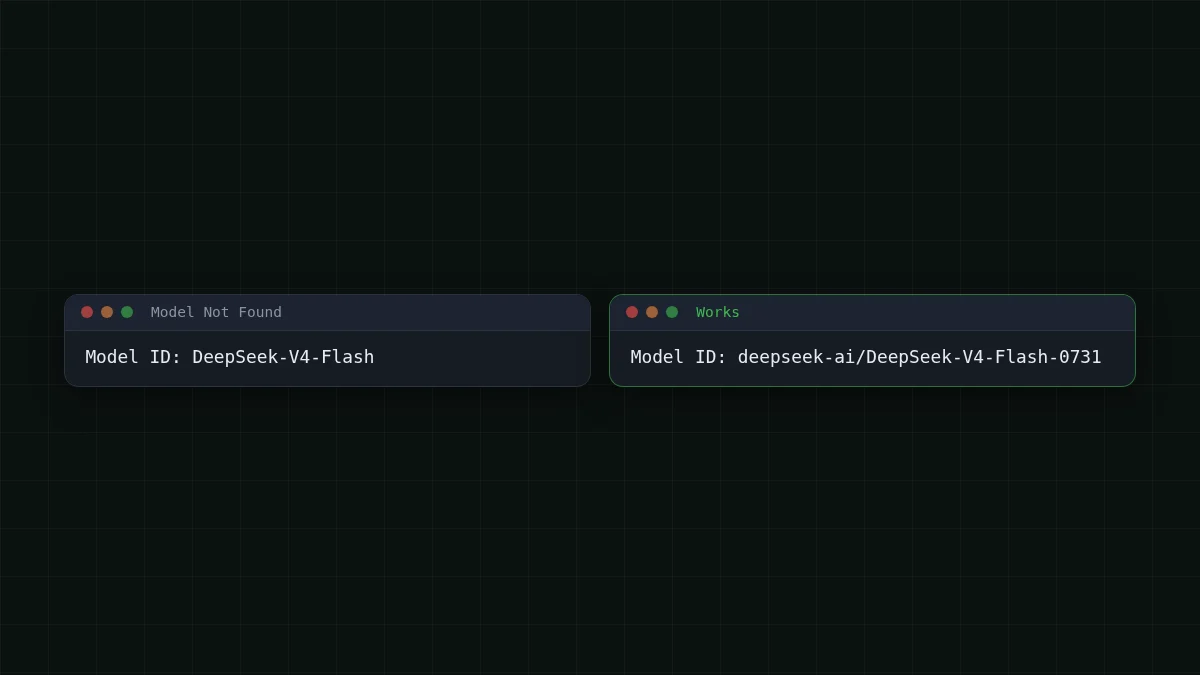
一度に1つだけ変更して再度テストしてください: Cline では Verify を押す、他の2つではチャットで短い質問を送る。
各ツールのステップバイステップ設定: Cline を接続とKilo Code を接続。エディタ拡張機能が本当に必要なのかわからない場合は、自分の API キーをどこに挿すかを参照してください。キー、ベース URL、モデル ID は CheapTokens ドキュメントにあります。


