شروعاتگائیڈ
Google Colab سے پہلی درخواست: API کلید Secrets میں رکھیں
Colab نوٹ بک سے اپنی پہلی چیٹ کمپلیشن بھیجیں جس میں کلید Colab Secrets میں محفوظ ہو، پھر جواب اور ٹوکن استعمال پڑھیں۔
اس صفحہ پر
آپ اپنی پہلی درخواست Colab نوٹ بک میں چلا سکتے ہیں بغیر اپنے کمپیوٹر پر کچھ انسٹال کیے۔ کلید کو Colab Secrets میں محفوظ کریں، اسے userdata. سے پڑھیں، openai پیکیج کو https:/ کی طرف اشارہ کریں، اور choices[0]. اور usage پرنٹ کریں۔ کلید کبھی کسی سیل میں نہیں بیٹھتی، اس لیے نوٹ بک شیئر کرنے سے آپ کی کلید شیئر نہیں ہوتی۔
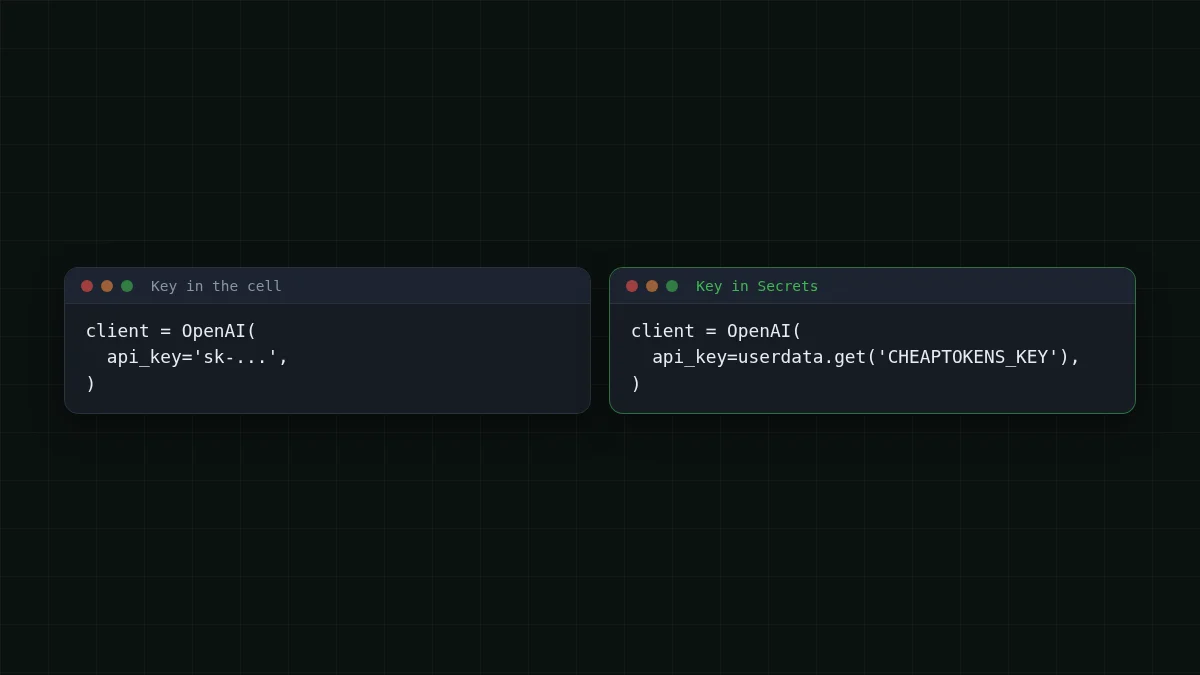
یہ آخری بات ہی اس کی وجہ ہے۔ فرض کریں آپ نوٹ بک مکمل کرتے ہیں اور لنک کسی ہم جماعت کو بھیجتے ہیں۔ اگر کلید کسی سیل میں پیسٹ کی گئی ہے تو اب وہ ان کے پاس ہے۔ اگر یہ Secrets میں رہتی ہے تو انہیں صرف کوڈ ملتا ہے اور کچھ نہیں۔
یہ گائیڈ سادہ requests کے ساتھ پہلی درخواست پر مبنی ہے۔ یہاں صرف نئی چیز یہ ہے کہ کلید کہاں رہتی ہے اور نوٹ بک اسے کیسے پڑھتی ہے۔ لیپ ٹاپ پر اسی خیال کے لیے، کلید کو ماحولیاتی متغیر میں محفوظ کرنا دیکھیں۔
آپ کو کیا چاہیے#
- ایک Google اکاؤنٹ اور colab.research.google.com پر ایک نئی نوٹ بک۔
- ایک CheapTokens API کلید اور بھرا ہوا بیلنس۔ کلیدیں اور بیلنس آپ کے اکاؤنٹ میں ہیں؛ دستاویزات درست مراحل دکھاتی ہیں۔
- پانچ منٹ۔
API OpenAI Chat Completions کے ساتھ مطابقت رکھتی ہے، اس لیے معیاری openai Python پیکیج ایک مختلف base_url کے ساتھ کام کرتا ہے۔ openai-python README (5 نومبر 2026 کو چیک کیا گیا) Python 3.10 یا اس سے زیادہ اور pip install openai درج کرتا ہے۔
کلید کو Colab Secrets میں رکھیں#
نوٹ بک کے بائیں سائیڈ بار میں ایک کلید کا آئیکن ہے، جو Secrets پینل کھولتا ہے۔ ایک نیا سیکرٹ شامل کریں، اس کا نام CHEAPTOKENS_KEY رکھیں، اپنی کلید بطور ویلیو پیسٹ کریں، اور جس نوٹ بک میں آپ کام کر رہے ہیں اس کے لیے نوٹ بک رسائی آن کریں۔ بٹنوں کے الفاظ بدل سکتے ہیں، اس لیے مینو پاتھ کے بجائے کلید کا آئیکن تلاش کریں۔
ابھی وہی نام منتخب کریں جو آپ چاہتے ہیں: یہی وہ سٹرنگ ہے جو آپ کوڈ کو دیں گے۔ غلط نام ایک آسان غلطی ہے، اور ایررز کا سیکشن دکھاتا ہے کہ یہ کیسا لگتا ہے۔
پہلی درخواست چلائیں#
Colab سیکرٹس کو google. سے پڑھتا ہے، جو Google کے colabtools ماڈیول میں ایک فنکشن ہے (docstrings 5 نومبر 2026 کو چیک کیے گئے)۔ SDK انسٹال کریں، سیکرٹ پڑھیں، ایک درخواست بھیجیں۔
قدم بہ قدم
تین سیلز میں آپ کی پہلی درخواست
پیکیج انسٹال کریں
یہ پہلے سیل میں چلائیں۔ -q فلیگ آؤٹ پٹ مختصر رکھتا ہے، اور یہ کام کرتا ہے چاہے پیکیج پہلے سے رن ٹائم میں ہو یا نہ ہو۔
!pip install -q openaiکلید پڑھیں اور کلائنٹ بنائیں
کلید Secrets سے آتی ہے۔ یہاں کچھ پیسٹ نہیں کیا جاتا۔
from google.colab import userdata
from openai import OpenAI

client = OpenAI(
    api_key=userdata.get('CHEAPTOKENS_KEY'),
    base_url='https://api.cheaptokens.dev/v1',
)
ایک درخواست بھیجیں اور نتیجہ پرنٹ کریں
ڈویلپر پری فکس کے ساتھ مکمل ماڈل آئی ڈی استعمال کریں۔ مختصر آئی ڈیز قبول نہیں کی جاتیں۔
resp = client.chat.completions.create(
    model='deepseek-ai/DeepSeek-V4-Flash-0731',
    messages=[{'role': 'user', 'content': 'Explain a token in one sentence.'}],
    max_tokens=200,
)
print(resp.choices[0].message.content)
print(resp.usage.prompt_tokens, resp.usage.completion_tokens)
پہلا print ماڈل کا جواب دکھاتا ہے۔ دوسرا دو نمبر پرنٹ کرتا ہے: آپ کے بھیجے گئے ٹوکنز اور ماڈل کے لکھے گئے ٹوکنز۔ یہی درخواست کا پورا بل ہے، اسی لیے ہم اسے ہر بار پرنٹ کرتے ہیں۔
درخواست کی لاگت#
ٹوکنز وہی ہیں جن کی آپ ادائیگی کرتے ہیں، اس لیے آؤٹ پٹ کی دوسری لائن دیکھیں۔ فرض کریں اوپر جیسا ایک مختصر سوال تقریباً 40 ٹوکنز اندر استعمال کرتا ہے اور جواب 150 ٹوکنز باہر ہے۔ یہ درخواست موجودہ قیمت پر $0.000016 کی لاگت رکھتی ہے، اور ایسی ایک ہزار $0.0156 کی۔ 40 اور 150 کو ان دو نمبروں سے بدل دیں جو آپ کی نوٹ بک نے پرنٹ کیے۔
DeepSeek-V4-Flash یہاں بطور ڈیفالٹ ایک وجہ سے ہے: 380K کانٹیکسٹ، فی جواب 32,768 آؤٹ پٹ ٹوکنز تک، اور دن کے کسی بھی وقت ایک ہی قیمت، بغیر کسی پیک آورز کے۔ ایک بیلنس ہر ماڈل کو کور کرتا ہے، اس لیے آپ اس سیل میں ماڈل بدل سکتے ہیں بغیر کچھ اور بدلے۔ zai- آزمائیں (390K کانٹیکسٹ، 8,192 آؤٹ پٹ ٹوکنز تک) اور سیل دوبارہ چلائیں۔ مکمل فہرست کے لیے تمام ماڈلز اور قیمتیں دیکھیں۔
خود آزمائیںآزمائیں: resp.choices[0].finish_reason کیا ہے؟جواب دکھائیں
دوسرے پرنٹس کے نیچے print(resp. شامل کریں۔ اگر جواب قدرتی طور پر ختم ہوا تو آپ stop دیکھیں گے۔ max_tokens=5 سیٹ کریں اور دوبارہ چلائیں: جواب کٹ جاتا ہے اور آپ length دیکھتے ہیں، جس کا مطلب ہے کہ حد نے اسے روکا، ماڈل نے نہیں۔
جب کوئی سیل ناکام ہو#
سیکرٹس کی طرف سے آنے والی غلطیاں پہلے آتی ہیں، اس سے پہلے کہ کوئی درخواست Colab سے نکلے۔ colabtools سورس (5 نومبر 2026 کو چیک کیا گیا) کے مطابق userdata.get تین غلطیاں اٹھا سکتا ہے۔
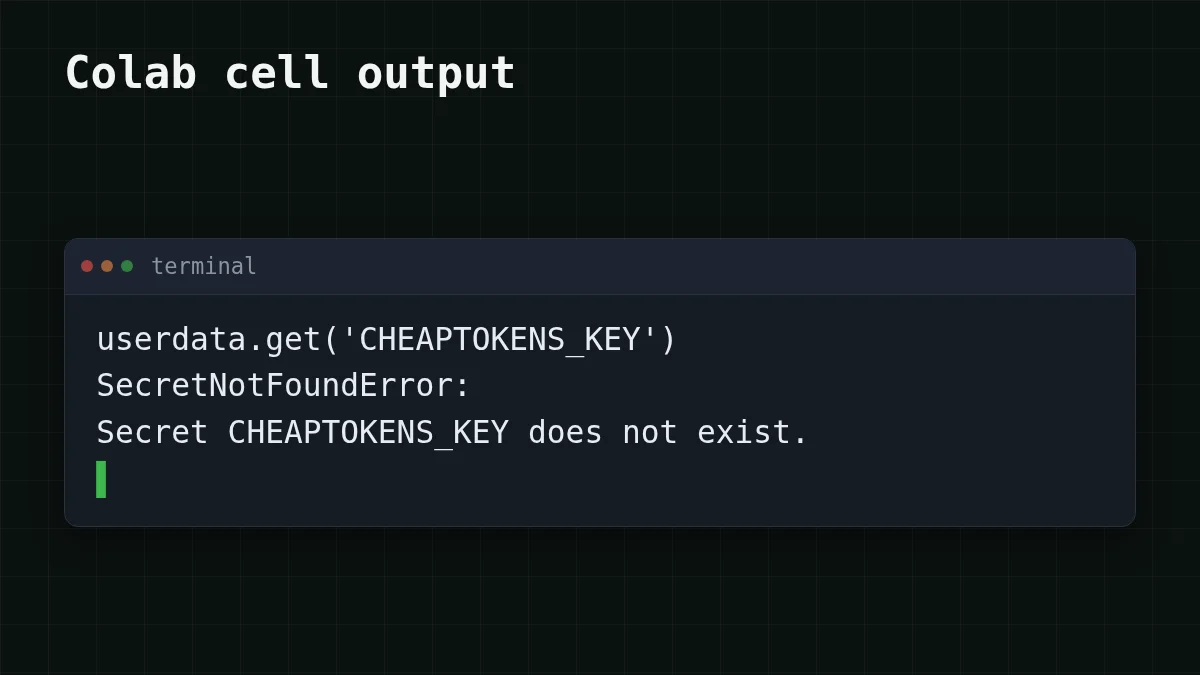
SecretNotFoundError: اس نام کا کوئی سیکرٹ نہیں ہے۔userdata.میں سٹرنگ کا Secrets پینل کے نام سے حرف بہ حرف موازنہ کریں۔ کیس اہمیت رکھتا ہے۔get('. . . ') NotebookAccessError: سیکرٹ موجود ہے، لیکن اس نوٹ بک کو اس تک رسائی نہیں ہے۔ Secrets پینل میں رسائی ٹوگل آن کریں اور سیل دوبارہ چلائیں۔TimeoutException: Colab نے سیکرٹ کی درخواست کا جواب نہیں دیا۔ غلطی کا پیغام کہتا ہے کہ سیکرٹس صرف اس وقت حاصل کیے جا سکتے ہیں جب کوڈ Colab UI سے چلے، اس لیے سیل خود Colab نوٹ بک میں چلائیں، کسی ایکسپورٹ شدہ اسکرپٹ میں نہیں۔
اگر سیکرٹ لوڈ ہو جائے اور درخواست پھر بھی ناکام ہو، تو مسئلہ API کی طرف ہے۔ 401 کا مطلب ہے کلید غلط یا غائب ہے؛ 404 عام طور پر غلط بیس URL یا ماڈل آئی ڈی کی طرف اشارہ کرتا ہے۔ API 401 یا 404: کلید، بیس URL، ماڈل آئی ڈی دونوں کا جائزہ لیتا ہے، اور GET /v1/models کے ساتھ ماڈلز کی فہرست دکھاتا ہے کہ درست آئی ڈی کیسے کاپی کی جائے۔
شیئرنگ اور روٹیشن#
نوٹ بک شیئر کریں اور userdata.get کال کرنے والا کوڈ اس کے ساتھ جاتا ہے؛ کلید کسی سیل یا آؤٹ پٹ میں نہیں ہے، اس لیے لیک ہونے کو کچھ نہیں۔ جو بھی نوٹ بک کھولے گا اسے اسی نام کا اپنا سیکرٹ چاہیے، ورنہ اسے SecretNotFoundError ملے گا (اوپر دیکھیں)۔
اگر آپ نئی کلید بناتے ہیں تو Secrets پینل میں ویلیو اپ ڈیٹ کریں؛ کوڈ وہی رہتا ہے کیونکہ یہ صرف سیکرٹ کا نام لیتا ہے۔
ایک عادت پھر بھی اہم ہے: کلید کبھی پرنٹ نہ کریں۔ print(userdata. جیسا سیل اسے آؤٹ پٹ میں ڈال دیتا ہے، اور آؤٹ پٹس نوٹ بک کے ساتھ محفوظ ہوتے ہیں۔
فوری جانچ
مشترکہ Colab نوٹ بک میں API کلید کہاں رہنی چاہیے؟
جواب دکھائیں
جواب: Colab Secrets میں، userdata.get سے پڑھی گئی
ایک سیل اور اس کا آؤٹ پٹ نوٹ بک کے ساتھ محفوظ اور شیئر ہوتے ہیں؛ کوڈ صرف سیکرٹ کا نام لیتا ہے۔
اگلا قدم: جواب کو ایک لوپ، چیٹ یا چھوٹے ٹول میں ڈالیں۔ دستاویزات API کا باقی حصہ کور کرتی ہیں۔


