はじめにガイド
VS Code での最初の API リクエスト: .http ファイル、キーは .env から
REST Client 拡張機能を使って VS Code から CheapTokens へ最初の chat completion を送り、キーを git に入れずに、応答とトークン使用量を確認します。
VS Code を離れずに CheapTokens へ最初のリクエストを送れます。REST Client 拡張機能をインストールし、.http ファイルを書き、キーをその隣の .env に置いて Ctrl+Alt+R を押すだけです。応答はファイルの横のパネルで開き、テキストとトークン数はひと目で見つけられる 2 つのフィールドです。
すでにエディタを開いているなら、モデルに「Hello」と言うためだけに別のアプリをインストールするより手軽です。しかもリクエストはプレーンテキストファイルに残るので、明日また実行したり、(キーを除いて)チームメイトのためにコミットしたりできます。同じリクエストを送る他の方法は First request with HTTPie と Your first API request with CheapTokens にあります。
拡張機能をインストールし、キーを .env に入れる#
REST Client は humao. の拡張機能です。VS Code で F1 を押し、ext install と入力し、rest-client を検索してインストールします。(2026 年 11 月 9 日に拡張機能の README と照合済み。)
次にキーです。README には {{$dotenv NAME}} の説明があります。これは .http ファイルと同じディレクトリにある .env ファイルから値を読み取ります。キーがリクエストファイルに一切現れないので、まさにうってつけです。実験用のフォルダを作り、2 つのファイルを置きます。
.env:
CHEAPTOKENS_API_KEY=paste-your-key-here.gitignore:
.envCheapTokens アカウントでキーを作成し、プレースホルダーの代わりに貼り付けます。ignore 行がなぜ重要か、キーがコミットに紛れ込んでしまった場合の対処は Store an API key safely にあります。
順番に並べる
セットアップを正しい順序で
項目をドラッグするか矢印を使う
- REST Client 拡張機能をインストールする
- .env を .gitignore に追加する
- キーを .http ファイルの隣の .env に入れる
- リクエスト上で Ctrl+Alt+R を押す
.http ファイルを書く#
同じフォルダに first.http を作成します。構文は短く、リクエスト行(POST URL HTTP/、メソッドは省略可能で既定は GET)、最初の空行までのヘッダー行 Name: value、そして空行の後のボディです。リクエストは 3 つ以上の # の行で区切ります。
### First request
POST https://api.cheaptokens.dev/v1/chat/completions
Authorization: Bearer {{$dotenv CHEAPTOKENS_API_KEY}}
Content-Type: application/json

{
  "model": "zai-org/GLM-5.3-Flash",
  "messages": [{ "role": "user", "content": "Hello" }]
}
注目すべき点が 3 つあります。アドレスは CheapTokens API のベース https:/ に / を加えたものです。モデルは完全な id zai- で書かれています。390K コンテキストのモデルで、1 回の応答で最大 8,192 トークンまで書けます。そしてキーは {{$dotenv …}} プレースホルダーだけなので、このファイルは安全にコミットできます。
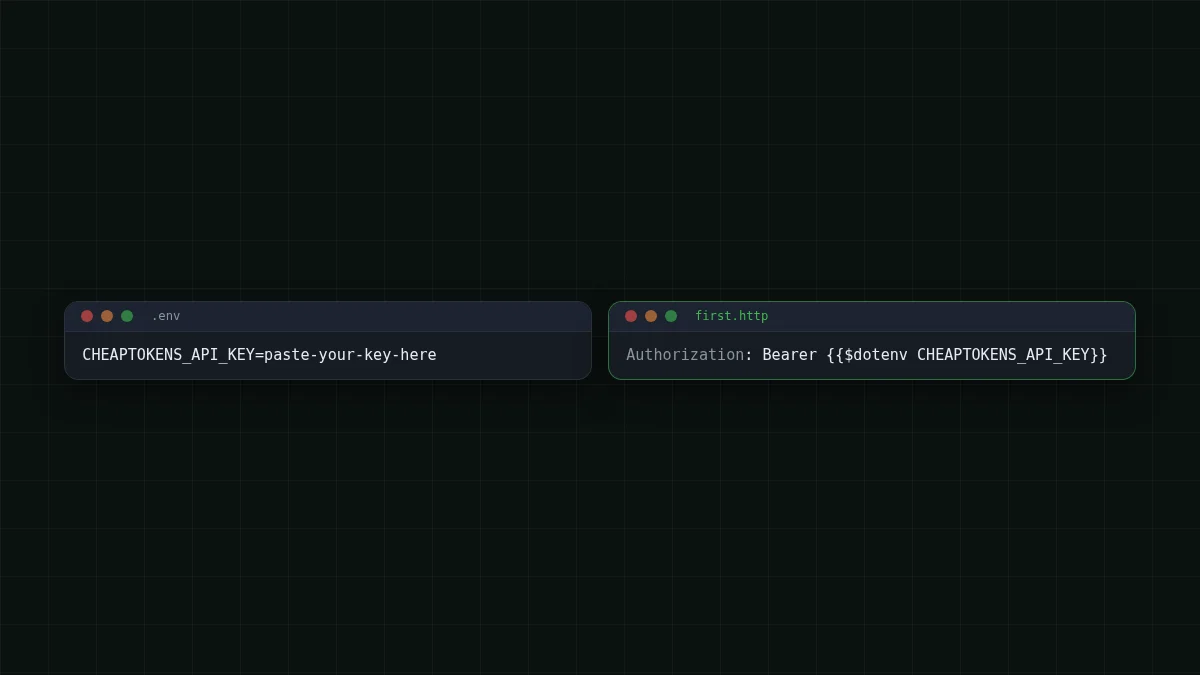
セットアップが .env ファイルを読み取らない場合、README には {{$processEnv NAME}} の説明もあり、こちらはマシンの環境変数から変数を読み取ります。
送信して応答を見つける#
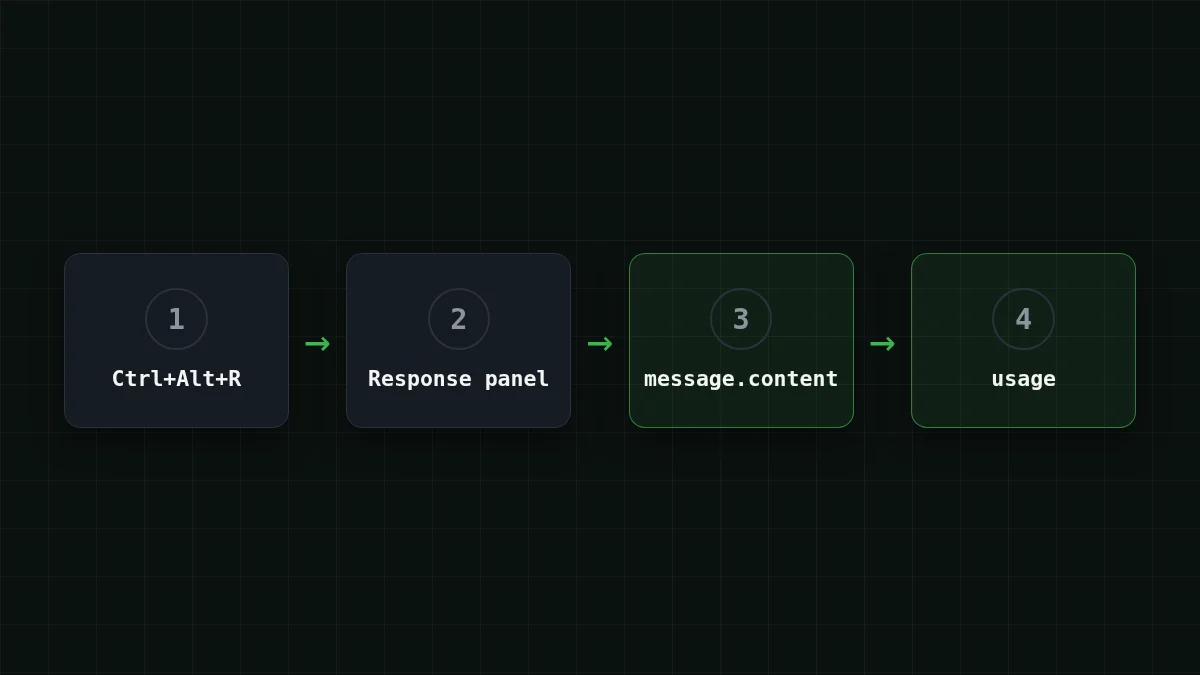
リクエスト行の上の「Send Request」をクリックするか、Ctrl+Alt+R(macOS では Cmd+Alt+R)を押します。右クリックや F1 でも可能です。応答は別のパネルで開きます。検索や折りたたみができる通常のエディタタブがよければ、設定で rest- を true にします。
応答は標準の chat-completions JSON です。初日に重要なのは 2 か所です。
choices[0].は応答テキストです。その隣のmessage. content finish_reasonはモデルがなぜ停止したかを示します。lengthはトークン上限で応答が打ち切られたことを意味します。usageはこのリクエストのトークン数です。送ったトークンとモデルが書いたトークンです。これが支払い対象なので、毎回確認しましょう。
自分で試す試してみよう: 応答が打ち切られたことはどうやって分かる?答えを表示
応答の finish_reason を見てください。length とあれば、モデルは書き終える前にトークン上限に達しています。ボディに "max_tokens" 行を追加するか、値を上げて、もう一度送信してください。
費用の感覚をつかむために: このリクエストを、入力約 1,000 トークン、出力 300 トークンで 100 回送るとします(例のための仮定であり、実測値ではありません)。
| モデル | 入力 $/1M | 出力 $/1M | リクエストあたり | 100 リクエスト | OpenRouter、100 リクエスト |
|---|---|---|---|---|---|
| GLM-5.3-Flash | $0.02 | $0.04 | $0.000032 | $0.0032 | $0.0058 |
| DeepSeek-V4-Flash | $0.015 | $0.10 | $0.000045 | $0.0045 | $0.0112 |
| MiniMax-M2.7 | $0.05 | $0.15 | $0.000095 | $0.0095 | $0.114 |
リクエストあたり 1,000 入力トークンと 300 出力トークン。100万トークンあたりの価格は現行のもので、当社の料金体系に合わせて変動します。OpenRouter 列は同じワークロードの参考価格を示しています。
表は各モデルでのそのワークロードの現在の価格を、比較用の OpenRouter 列とともに示しています。小さな「Hello」ならはるかに安く済みます。
モデルを 1 行で差し替える#
プレーンテキストファイルの便利なところ: 1 行変えて送り直すだけです。モデル id を deepseek-(380K コンテキスト、1 回の応答で最大 32,768 トークン、時間帯を問わず単一価格、入力と出力を合計すると OpenRouter より安い)に置き換え、もう一度 Ctrl+Alt+R を押します。同じボディ、同じキー、違う応答、そして違う usage です。
両方残したい? ### 行の下に、もう一方のモデル id で 2 つ目のリクエストを貼り付けます。各リクエストに独自の Send Request リンクが付くので、順に実行して比較できます。id が分からない? List models with GET /v1/models が正確な文字列を示します。
うまくいかない場合#
ペアを合わせる
症状と原因を照合する
左の項目をタップしてから、そのペアをタップ
- 401 Unauthorizedキーが空か間違っている。多くの場合 .env が .http ファイルと同じフォルダにない
- 404 Not FoundURL パスかモデル id の打ち間違い
- 応答が文の途中で止まり、finish_reason が lengthトークン上限に達した。max_tokens を上げる
最初の 2 つについては API 401 or 404: wrong key, base URL or model id がチェック手順を解説しています。リクエストの詳細は CheapTokens docs に、現在の価格は pricing page にあります。
これがワークフローのすべてです。1 つのファイル、.env の 1 つのキー、1 つのショートカット。ここからシステムメッセージを追加したり、max_tokens を変えたり、同じボディを任意の言語のコードに変換したりできます。


