Per iniziareGuida
Prima richiesta a un'API compatibile con OpenAI in Postman
Invia una richiesta chat/completions da Postman con una chiave Bearer tenuta in una variabile, e leggi la risposta e il campo usage.
In questa pagina
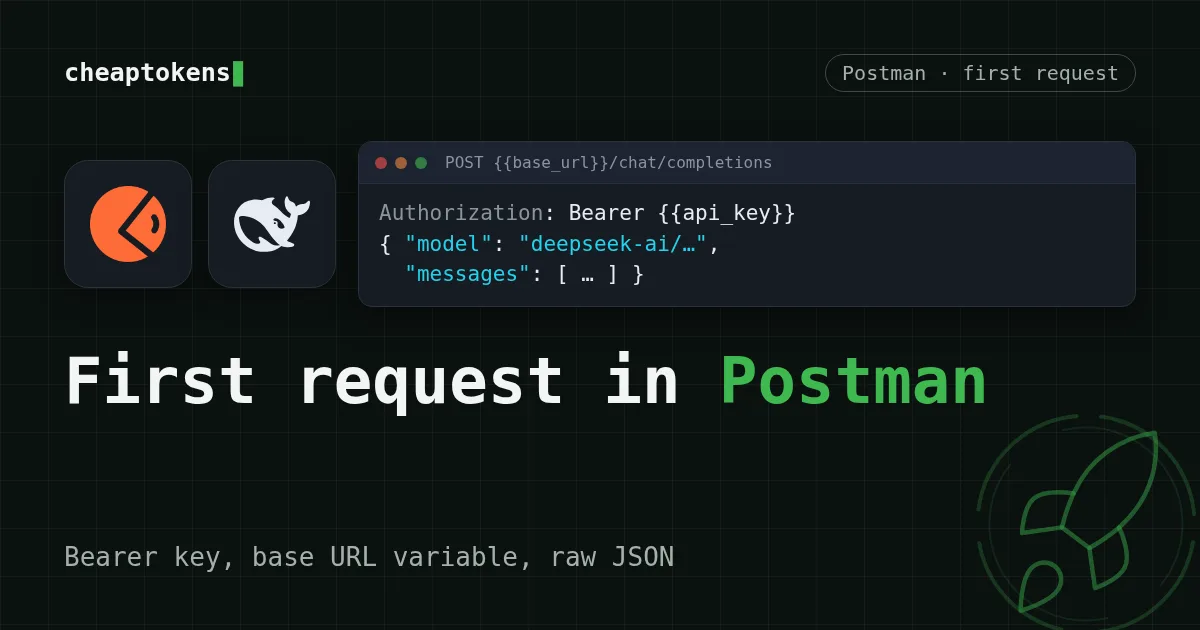
Hai una chiave API e vuoi vedere cosa passa davvero sulla rete prima di scrivere una riga di codice. Postman è perfetto proprio per questo: inserisci un URL, una chiave e un corpo JSON, premi Send e la risposta appare subito sotto. Per CheapTokens la richiesta è POST https:/ con una chiave Authorization: Bearer e un corpo JSON che indica il modello.
I passaggi seguenti seguono la documentazione ufficiale di Postman (v12, l'ultima versione sul sito dei docs, verificata il 31 ottobre 2026). Se preferisci un terminale, la stessa richiesta è in La tua prima richiesta API con CheapTokens.
Configuralo in quattro mosse#
Ti servono solo poche cose: l'URL di base, la tua chiave, un id del modello e un messaggio. Postman tiene le prime due in variabili, così la chiave non viene mai incollata direttamente nella richiesta.
Metti in ordine
Metti in ordine la configurazione di Postman
Trascina gli elementi o usa le frecce
- Definisci le variabili base_url e api_key
- Crea una richiesta HTTP: POST verso {{base_url}}/chat/completions
- Nella scheda Authorization scegli Bearer Token e inserisci {{api_key}}
- Nella scheda Body scegli raw > JSON, incolla il corpo, premi Send
Qualche dettaglio per ogni mossa.
Crea la richiesta. Clicca sull'icona Add nella barra laterale sinistra e scegli HTTP. Il menu a tendina del metodo è impostato su GET, quindi cambialo in POST e inserisci l'URL. Le variabili di Postman si scrivono {{variable_; i docs usano {{base_url}} come esempio. Definisci base_url come https:/ e il campo URL diventa {{base_. Postman memorizza le variabili come stringhe, il che va bene qui.
Aggiungi la chiave. Apri la scheda Authorization, scegli Bearer Token nel menu a tendina Auth Type e inserisci {{api_key}} nel campo Token. Postman la invia come header Authorization in formato Bearer. I docs consigliano esattamente questo: tenere il token in una variabile e riferirsi a esso per nome. Perché questa abitudine conta è spiegato in Memorizzare una chiave API in modo sicuro.
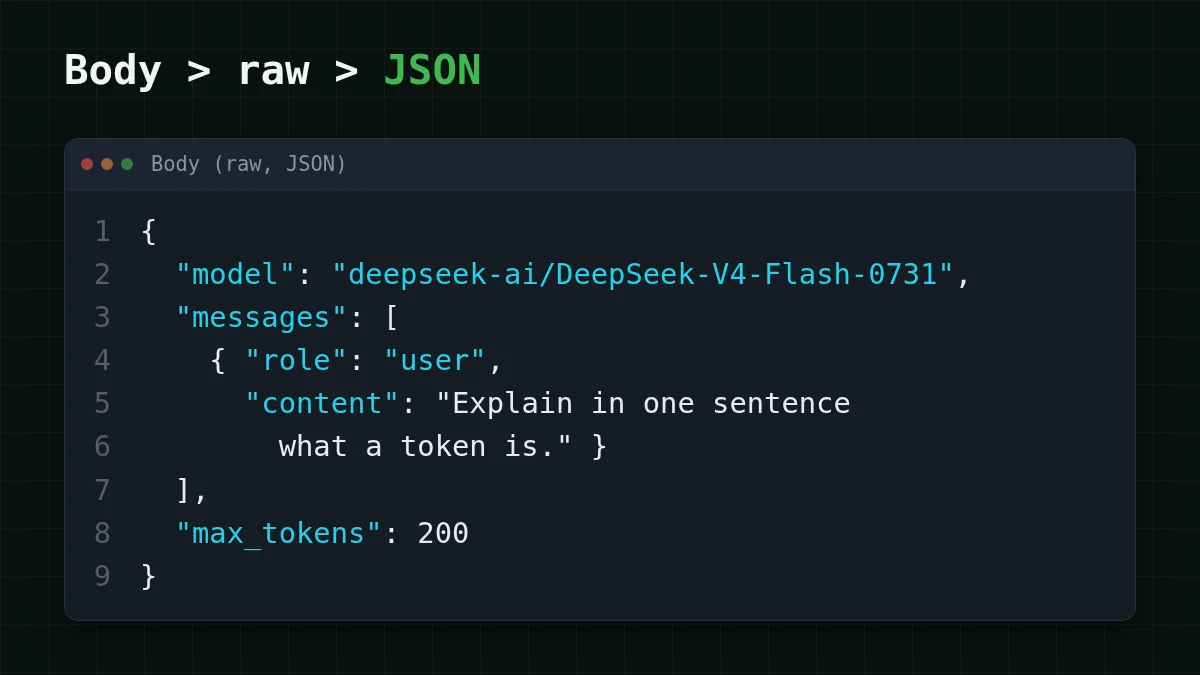
Scrivi il corpo. Nella scheda Body scegli raw, poi JSON nel menu a tendina. Per i corpi raw Postman imposta da solo l'header Content-Type corrispondente, quindi non lo aggiungi tu. Incolla questo:
{
  "model": "deepseek-ai/DeepSeek-V4-Flash-0731",
  "messages": [
    { "role": "user", "content": "Explain in one sentence what a token is." }
  ],
  "max_tokens": 200
}
L'id del modello è il valore completo gateway_id dei docs di CheapTokens; un nome breve come deepseek-flash non viene accettato. max_tokens limita la lunghezza della risposta, così un primo test non può andare per le lunghe. Un altro dettaglio di Postman: i commenti // e /* */ in un corpo JSON vengono rimossi prima dell'invio, quindi puoi annotare il corpo per un collega.
Premi Send e leggi la risposta#
Se tutto è corretto, il pannello della risposta mostra un oggetto JSON nel formato OpenAI Chat Completions. Due punti contano:
choices[0].è il testo della risposta.message. content usagecontieneprompt_tokens(quello che hai inviato) ecompletion_(quello che ha scritto il modello). È ciò per cui vieni fatturato, quindi controllalo già alla prima richiesta.tokens
Controlla anche choices[0].. stop significa che il modello ha terminato da solo; length significa che la risposta ha raggiunto max_tokens ed è stata troncata. Se lo vedi, alza il limite o leggi Risposta AI troncata? Correggi finish_reason "length".
Prova prima di aprire la risposta:
Provalo tu stessoProva: hai impostato max_tokens a 5 e premi Send. Cosa ti aspetti in finish_reason?Mostra risposta
Ottieni length: cinque token non bastano per una frase completa, quindi la risposta viene troncata. Rimetti 200 e diventa stop.
Quanto costa la prima richiesta#
Diciamo che la richiesta sopra usi circa 30 token di input e che la risposta richieda circa 100 token di output (un esempio, non una misurazione; il tuo campo usage mostra i numeri reali). Su DeepSeek-V4-Flash sono $0.00001 al prezzo attuale, e il prezzo è lo stesso a qualsiasi ora. I prezzi per 1M di token sono nella tabella aggiornata su la pagina dei prezzi.
La stessa richiesta Postman può provare un altro modello. Sostituisci solo la riga model, per esempio con zai- (contesto da 390K, fino a 8.192 token di output), e premi di nuovo Send. Un unico saldo copre tutti i modelli, quindi non cambia nient'altro: stesso URL, stessa chiave.
Se non funziona#
Postman mostra il codice di stato accanto alla risposta. Questi sono i sospetti abituali:
Abbina le coppie
Abbina il sintomo alla sua causa
Tocca un elemento a sinistra, poi il suo abbinamento
- 401 UnauthorizedLa chiave manca, è scritta male, oppure {{api_key}} è vuota perché la variabile non è definita
- 404 Not FoundL'URL è sbagliato: controlla che base_url termini con /v1 e che il percorso sia /chat/completions
- Un errore che menziona il modelloL'id del modello è abbreviato; usa l'id completo come deepseek-ai/DeepSeek-V4-Flash-0731
Due cose specifiche di Postman meritano un controllo. Se ricevi 401 o l'URL sembra sbagliato, verifica che base_url e api_key siano definite nell'environment che hai selezionato. E se la chiave sembra corretta ma ricevi comunque 401, riapri la scheda Authorization: l'Auth Type deve essere Bearer Token, non No Auth. Altro su questi codici: Errore API 401 o 404. Non sai quale id usare? Elenca i modelli con GET /v1/models li restituisce tutti.
Quando sei soddisfatto, premi Save, dai un nome alla richiesta e scegli una collection. La prossima volta modifichi solo il campo content, o la riga model per confrontare le risposte. Il riferimento completo dell'API è in i docs di CheapTokens.


