Per iniziareGuida
Prima richiesta a CheapTokens in Hoppscotch: la chiave in un environment
Invia la tua prima chat completion dal client web Hoppscotch: base URL e chiave in un environment, un body JSON e dove leggere la risposta e l'usage.
In questa pagina
Puoi inviare la tua prima richiesta a CheapTokens in Hoppscotch senza installare nulla né scrivere codice: apri la web app, inserisci la base URL e la tua chiave in un environment, costruisci una richiesta POST /, premi Send. La risposta e i conteggi dei token compaiono nel pannello della risposta.
L'unica cosa da fare con attenzione è la chiave. Se la incolli direttamente nella richiesta, finisce in ogni screenshot e in ogni link condiviso. Una variabile d'ambiente la tiene in un unico posto.
Questa guida segue la documentazione ufficiale di Hoppscotch (verificata il 9 novembre 2026; le pagine non riportano versione né data). Lato API c'è la base URL di CheapTokens https:/, che parla il formato OpenAI Chat Completions. Trovi altro su entrambi nella documentazione di CheapTokens.
Inserisci la base URL e la chiave in un environment#
Hoppscotch ha un'icona Environments nella sidebar. Cliccala, crea un nuovo environment, chiamalo cheaptokens e aggiungi due variabili:
Scorri la tabella verso destra →
| Variabile | Tipo | Valore |
|---|---|---|
baseURL |
Regular | https:/ |
api_key |
Secret | la tua chiave CheapTokens |
Perché due tipi? Secondo la documentazione di Hoppscotch, una variabile Regular è visibile a chiunque possa vedere l'environment, mentre una Secret è mascherata, non viene mai sincronizzata né condivisa ed è esclusa da export e duplicati. Una chiave va nel secondo tipo: inseriscila come valore della variabile. Poi seleziona l'environment cheaptokens così la richiesta può vederlo.
Nelle richieste una variabile si scrive come <<name>>: <<baseURL>> e <<api_key>>. Il trucco è tutto qui.
Costruisci la richiesta#
REST è la modalità attiva quando apri Hoppscotch. Tre cose da impostare.
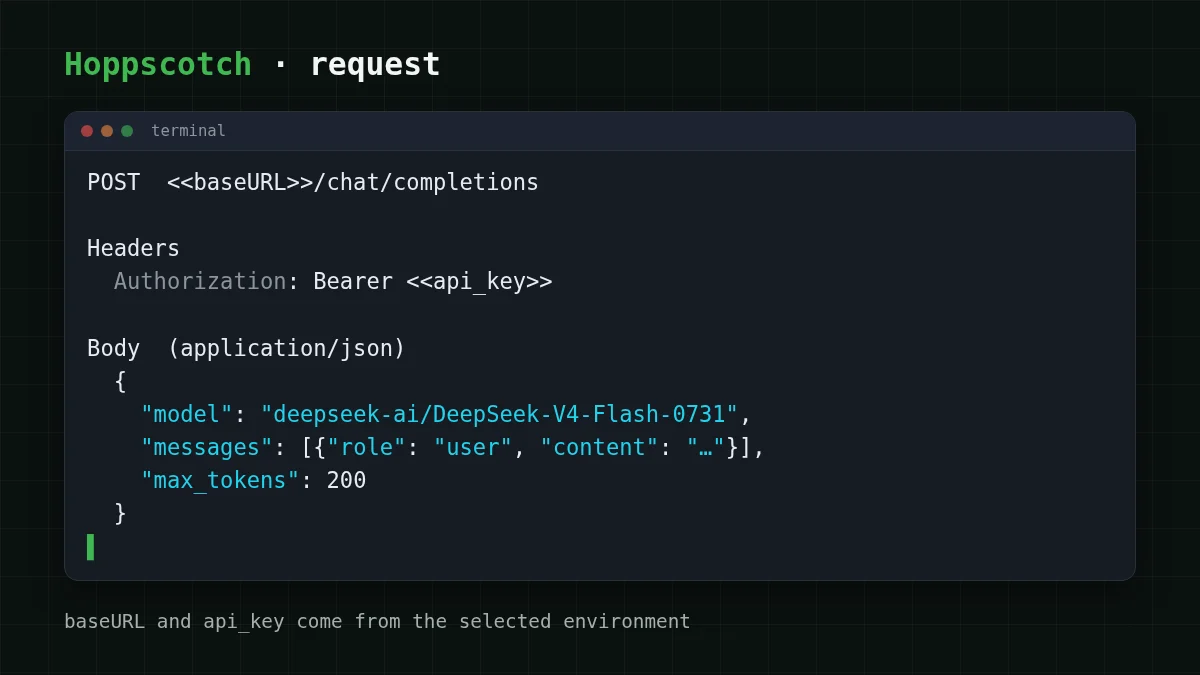
Metodo e URL. Scegli POST nel menu a tendina e inserisci:
<<baseURL>>/chat/completionsLa chiave. La scheda Authorization di Hoppscotch ha un tipo Bearer e aggiunge il token alla richiesta come Bearer <token>. La documentazione non dice se <<api_key>> funziona dentro quel campo token, quindi usa la via sicura: apri la scheda Headers e aggiungi un header.
Authorization: Bearer <<api_key>>Non sostituisci la variabile a mano da nessuna parte, e la chiave reale non compare mai nella richiesta che vedi sullo schermo.
Il body. Apri la scheda Body, scegli application/json nel menu a tendina Content Type (la documentazione lo indica come tipo per contenuti in formato JSON) e incolla:
{
  "model": "deepseek-ai/DeepSeek-V4-Flash-0731",
  "messages": [
    {"role": "user", "content": "Explain what a token is in one sentence."}
  ],
  "max_tokens": 200
}
Usa l'id completo deepseek-. Il nome breve di un listino prezzi non viene accettato dall'API. DeepSeek-V4-Flash ha una context window di 380K e fino a 32.768 token di output per risposta, quindi 200 è un limite volutamente basso per un test. Vuoi un altro modello? Cambia quel campo in zai- (390K di contesto, fino a 8.192 token di output) e invia di nuovo.
Lista di controllo
Prima di premere Send
Premi Send e leggi la risposta#
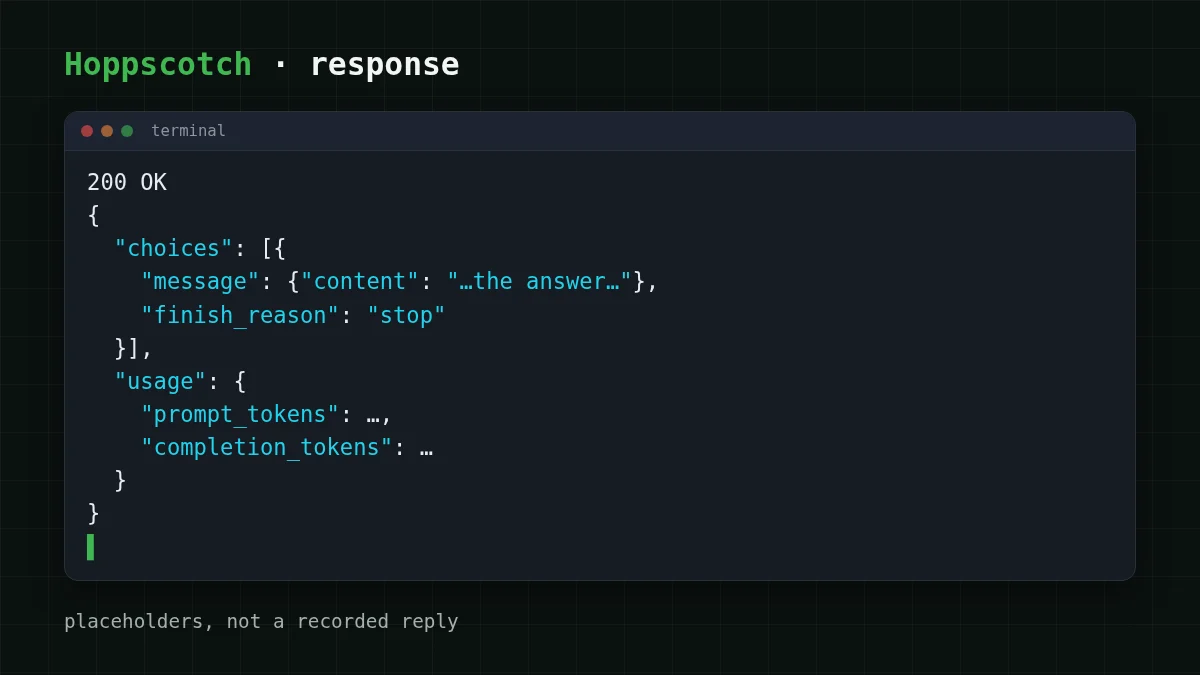
Clicca Send. La sezione della risposta mostra codice di stato, body, header, cookie e tempi. Ti serve 200 e un body JSON con la forma del formato OpenAI chat completion. Due punti contano:
choices[0].è la risposta del modello.message. content usagecontieneprompt_tokens(quello che hai inviato) ecompletion_(quello che ha scritto il modello). È ciò per cui paghi, quindi è qui che verifichi che una richiesta sia costata quanto ti aspettavi.tokens
Guarda anche choices[0].. stop significa che il modello ha terminato da solo. length significa che il tuo max_tokens ha interrotto la risposta. Se lo vedi su una domanda di una frase, il limite è troppo basso. C'è una spiegazione più lunga in Risposta AI troncata? Correggi finish_reason "length".
Salva la richiesta in una collection e diventa riutilizzabile: cambia il messaggio, premi di nuovo Send.
Quanto costa una richiesta di test#
Prendi una domanda breve e una risposta breve: diciamo 30 token in input e 150 in output. Una richiesta così costa $0.000015, e la tabella live qui sotto ne conta 100 con input e output insieme, accanto a OpenRouter.
| Modello | Input $/1M | Output $/1M | Per richiesta | 100 richieste | OpenRouter, 100 richieste |
|---|---|---|---|---|---|
| GLM-5.3-Flash | $0.02 | $0.04 | $0.0000066 | $0.00066 | $0.0013 |
| DeepSeek-V4-Flash | $0.015 | $0.10 | $0.000015 | $0.0015 | $0.0023 |
| MiniMax-M2.7 | $0.05 | $0.15 | $0.000024 | $0.0024 | $0.0288 |
30 token di input e 150 token di output per richiesta. I prezzi per 1M di token sono attuali e cambiano insieme alle nostre tariffe; la colonna OpenRouter mostra i prezzi di riferimento per lo stesso carico di lavoro.
In totale, contando input e output insieme, è più economico di OpenRouter per lo stesso modello. I tuoi numeri saranno diversi, quindi trascina gli slider sul tuo caso:
Calcolatore di costi
Cento richieste di test come quella sopra
Token di input per richiesta: 30 · Token di output per richiesta: 150 · Richieste al giorno: 100
| Modello | Al giorno | Al mese |
|---|---|---|
| GLM-5.3-Flash$0.02$0.04 | $0.00066 | $0.0198 |
| DeepSeek-V4-Flash$0.015$0.10 | $0.0015 | $0.0464 |
| MiniMax-M2.7$0.05$0.15 | $0.0024 | $0.072 |
I prezzi sono fissi per modello, senza tariffe di punta, e un unico saldo copre tutti i modelli. Le tariffe attuali sono nella pagina dei prezzi.
Se non funziona#
La maggior parte dei fallimenti alla prima richiesta in un client REST deriva da tre campi. Abbina il sintomo alla causa:
Abbina le coppie
Abbina ogni sintomo alla sua causa
Tocca un elemento a sinistra, poi il suo abbinamento
- 401 UnauthorizedLa chiave manca o è sbagliata, oppure l'header
Authorizationnon viene inviato - 404 Not FoundIl percorso dell'URL o l'id del modello è sbagliato
- finish_reason è "length"Il limite
max_tokensha interrotto la risposta
Per i primi due c'è una guida completa in Errore API 401 o 404: chiave, base URL o id del modello sbagliati. Se non sei sicuro di quale id usare, elenca i modelli con GET /v1/models.
Dove andare dopo#
La stessa richiesta funziona in altri client: vedi la versione Postman o il file .http di VS Code. Se preferisci tenere del tutto le chiavi fuori da file e shell, memorizzare una chiave API in modo sicuro copre le basi. Gli id dei modelli e l'endpoint compatibile con OpenAI sono descritti nella documentazione.


