Premiers pasGuide
Première requête vers une API compatible OpenAI dans Postman
Envoyez une requête chat/completions depuis Postman avec une clé Bearer conservée dans une variable, et lisez la réponse et le champ usage.
Sur cette page
Vous avez une clé API et vous voulez voir ce qui passe réellement sur le réseau avant d'écrire une ligne de code. Postman est parfait pour ça : vous renseignez une URL, une clé et un corps JSON, vous appuyez sur Send, et la réponse s'affiche juste en dessous. Pour CheapTokens, la requête est un POST https:/ avec une clé Authorization: Bearer et un corps JSON qui nomme le modèle.
Les étapes ci-dessous suivent la documentation officielle de Postman (v12, la dernière version sur le site de docs, vérifiée le 31 octobre 2026). Si vous préférez un terminal, la même requête se trouve dans Votre première requête API avec CheapTokens.
Mise en place en quatre étapes#
Il vous faut seulement quelques éléments : l'URL de base, votre clé, un id de modèle et un message. Postman conserve les deux premiers dans des variables, ainsi la clé n'est jamais collée directement dans la requête.
Remettre en ordre
Mettre en place la configuration Postman
Faites glisser les éléments ou utilisez les flèches
- Définir les variables base_url et api_key
- Créer une requête HTTP : POST vers {{base_url}}/chat/completions
- Dans l'onglet Authorization, choisir Bearer Token et saisir {{api_key}}
- Dans l'onglet Body, choisir raw > JSON, coller le corps, appuyer sur Send
Quelques précisions pour chaque étape.
Créer la requête. Cliquez sur l'icône Add dans la barre latérale gauche et choisissez HTTP. La liste déroulante de méthode est sur GET par défaut, passez-la sur POST et saisissez l'URL. Les variables Postman s'écrivent {{variable_ ; la documentation utilise {{base_url}} comme exemple. Définissez base_url comme https:/ et le champ URL devient {{base_. Postman stocke les variables sous forme de chaînes, ce qui convient ici.
Ajouter la clé. Ouvrez l'onglet Authorization, choisissez Bearer Token dans la liste Auth Type et placez {{api_key}} dans le champ Token. Postman l'envoie comme en-tête Authorization au format Bearer. La documentation recommande exactement cela : garder le token dans une variable et y faire référence par son nom. Pourquoi cette habitude compte, voir Stocker une clé API en toute sécurité.
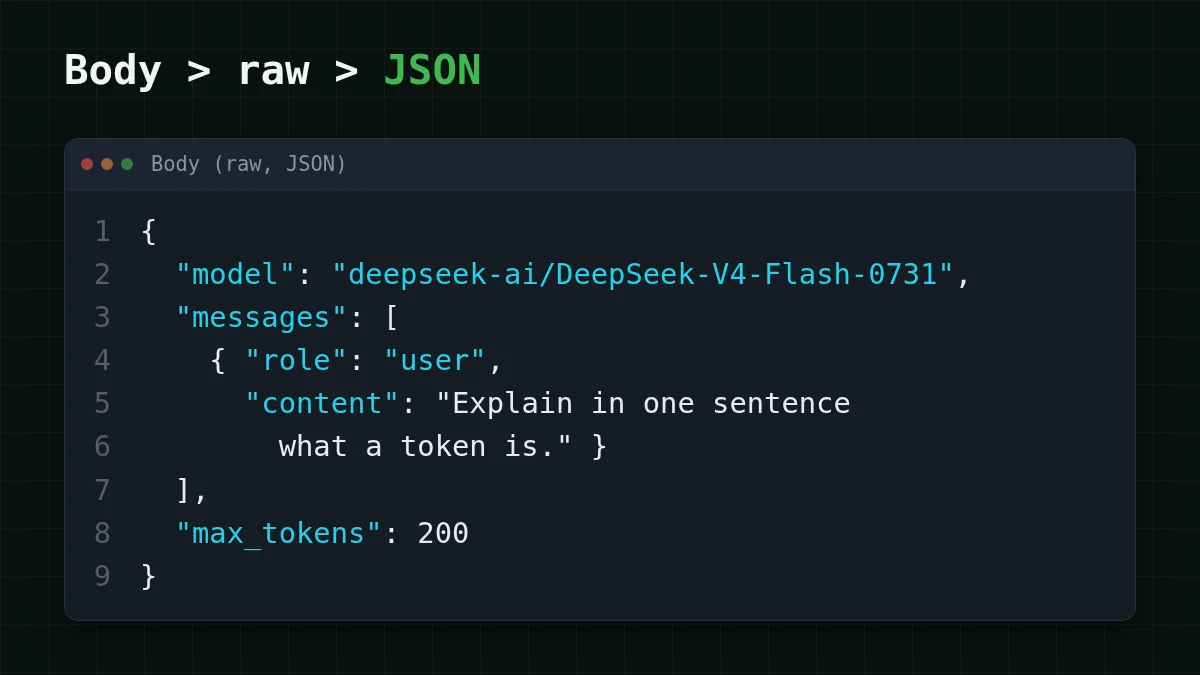
Écrire le corps. Dans l'onglet Body, choisissez raw, puis JSON dans la liste déroulante. Pour les corps raw, Postman définit lui-même l'en-tête Content-Type correspondant, vous n'avez donc pas à l'ajouter. Collez ceci :
{
  "model": "deepseek-ai/DeepSeek-V4-Flash-0731",
  "messages": [
    { "role": "user", "content": "Explain in one sentence what a token is." }
  ],
  "max_tokens": 200
}
L'id du modèle est le gateway_id complet de la documentation CheapTokens ; un nom court comme deepseek-flash n'est pas accepté. max_tokens limite la longueur de la réponse, ainsi un premier test ne peut pas s'étendre. Un autre détail Postman : les commentaires // et /* */ dans un corps JSON sont supprimés avant l'envoi, vous pouvez donc annoter le corps pour un collègue.
Appuyez sur Send et lisez la réponse#
Si tout est correct, le volet de réponse affiche un objet JSON au format OpenAI Chat Completions. Deux endroits comptent :
choices[0].est le texte de la réponse.message. content usagecontientprompt_tokens(ce que vous avez envoyé) etcompletion_(ce que le modèle a écrit). C'est ce qui vous est facturé, regardez-le dès la première requête.tokens
Vérifiez aussi choices[0].. stop signifie que le modèle a terminé de lui-même ; length signifie que la réponse a atteint max_tokens et a été coupée. Si vous voyez cela, augmentez la limite ou lisez Réponse IA coupée ? Corriger finish_reason "length".
Essayez avant d'ouvrir la réponse :
Essayez vous-mêmeEssayez : vous réglez max_tokens sur 5 et appuyez sur Send. Que vous attendez-vous à voir dans finish_reason ?Afficher la réponse
Vous obtenez length : cinq tokens ne suffisent pas pour une phrase complète, la réponse est donc coupée. Remettez 200 et cela devient stop.
Ce que coûte la première requête#
Disons que la requête ci-dessus utilise environ 30 tokens d'entrée et que la réponse prend environ 100 tokens de sortie (un exemple, pas une mesure ; votre champ usage affiche les chiffres réels). Sur DeepSeek-V4-Flash, cela fait $0.00001 au prix actuel, et le prix est le même à toute heure. Les prix par million de tokens figurent dans le tableau en direct sur la page de tarifs.
La même requête Postman peut essayer un autre modèle. Remplacez uniquement la ligne model, par exemple par zai- (contexte de 390K, jusqu'à 8 192 tokens de sortie), et appuyez de nouveau sur Send. Un seul solde couvre tous les modèles, rien d'autre ne change : même URL, même clé.
Si ça ne fonctionne pas#
Postman affiche le code de statut à côté de la réponse. Voici les suspects habituels :
Associer les paires
Associer le symptôme à sa cause
Touchez un élément à gauche, puis sa paire
- 401 UnauthorizedLa clé est absente, mal saisie, ou {{api_key}} est vide car la variable n'est pas définie
- 404 Not FoundL'URL est incorrecte : vérifiez que base_url se termine par /v1 et que le chemin est /chat/completions
- Une erreur qui mentionne le modèleL'id du modèle est raccourci ; utilisez l'id complet comme deepseek-ai/DeepSeek-V4-Flash-0731
Deux points spécifiques à Postman méritent une vérification. Si vous obtenez 401 ou que l'URL semble incorrecte, vérifiez que base_url et api_key sont définis dans l'environnement que vous avez sélectionné. Et si la clé semble correcte mais que vous obtenez toujours 401, rouvrez l'onglet Authorization : l'Auth Type doit être Bearer Token, pas No Auth. Plus d'informations sur ces codes : Erreur API 401 ou 404. Vous ne savez pas quel id utiliser ? Lister les modèles avec GET /v1/models les renvoie tous.
Quand tout vous convient, appuyez sur Save, donnez un nom à la requête et choisissez une collection. La prochaine fois, vous ne modifiez que le champ content, ou la ligne model pour comparer les réponses. La référence complète de l'API se trouve dans la documentation CheapTokens.


