Tools & IntegrationenAnleitung
Cherry Studio mit CheapTokens verbinden: benutzerdefinierter Anbieter, Base URL
Füge in Cherry Studio einen benutzerdefinierten Anbieter hinzu: die Base URL mit dem abschließenden Schrägstrich, API-Schlüssel, Modell-ID und Model Check, plus Korrekturen für 401 und 404.
Auf dieser Seite
Um CheapTokens in Cherry Studio zu nutzen, füge einen benutzerdefinierten Anbieter hinzu (Einstellungen → Modellanbieter → Anbieter hinzufügen), trage https:/ in das Feld OpenAI Base URL ein, füge deinen API-Schlüssel ein und ergänze die Modell-ID deepseek- manuell. Prüfe dann den Schlüssel mit Model Check und sag Hallo. Das ist die ganze Arbeit; das einzige Detail, das beißt, ist der Schrägstrich am Ende der URL.
Du öffnest eine Desktop-Chat-App, weil du ein Fenster für mehrere Modelle und ein Guthaben dahinter willst, nicht einen Browser-Tab pro Dienst. Cherry Studio ist dafür gebaut: eine Open-Source-KI-Workstation für Windows, macOS und Linux (AGPL-3.0 Community Edition) mit Chat, Agents und Wissensdatenbanken, die jeden OpenAI-kompatiblen Dienst als benutzerdefinierten Anbieter akzeptiert. CheapTokens spricht das OpenAI-Chat-Completions-Format, also passt es. Die folgenden Schritte folgen der Cherry-Studio-Dokumentationsseite zu benutzerdefinierten Anbietern, geprüft am 7. November 2026; die App selbst ändert sich, wenn also eine Bezeichnung verschoben wurde, suche in der Nähe nach demselben Wort.
Was du brauchst, bevor du die App öffnest#
Drei Dinge, alle kurz:
- die Base URL:
https:/(mit dem abschließenden Schrägstrich — der Grund steht im nächsten Abschnitt);/ api. cheaptokens. dev/ v1/ - einen API-Schlüssel aus deinem CheapTokens-Konto, aufbewahrt an einem Ort, von dem du ihn kopieren kannst, nicht in eine geteilte Notiz eingefügt;
- die vollständige Modell-ID. Der Kurzname aus der Preisliste wird von der API nicht akzeptiert; verwende die Gateway-ID, zum Beispiel
deepseek-. Die anderen IDs stehen im list-models-Leitfaden und in der CheapTokens-Dokumentation.ai/ DeepSeek- V4- Flash- 0731
Den benutzerdefinierten Anbieter hinzufügen#
Öffne die Einstellungen (das Zahnrad-Symbol), dann Modellanbieter. Unten in der Anbieterliste steht + Anbieter hinzufügen. Klicke darauf, und der Dialog Benutzerdefinierten Anbieter hinzufügen erscheint.
Fülle ihn so aus:
Tabelle nach rechts scrollen →
| Feld | Was einzutragen ist |
|---|---|
| Anbietername | CheapTokens (ein beliebiger Name, den du wiedererkennst) |
| API-Schlüssel | dein CheapTokens-Schlüssel |
| OpenAI Base URL | https:/ |
Cherry Studio zeigt standardmäßig Endpunkt-Felder für 'OpenAI' und 'Anthropic'. Fülle nur das Protokoll aus, das du tatsächlich verwendest; für einen normalen Chat ist das das OpenAI-Feld, und das Anthropic-Feld kann leer bleiben. Unter jedem Base-URL-Feld zeigt die App eine Vorschau des endgültigen Anfragepfads. Lies sie. Das ist der schnellste Weg, eine falsche Adresse zu erkennen, bevor du etwas sendest.
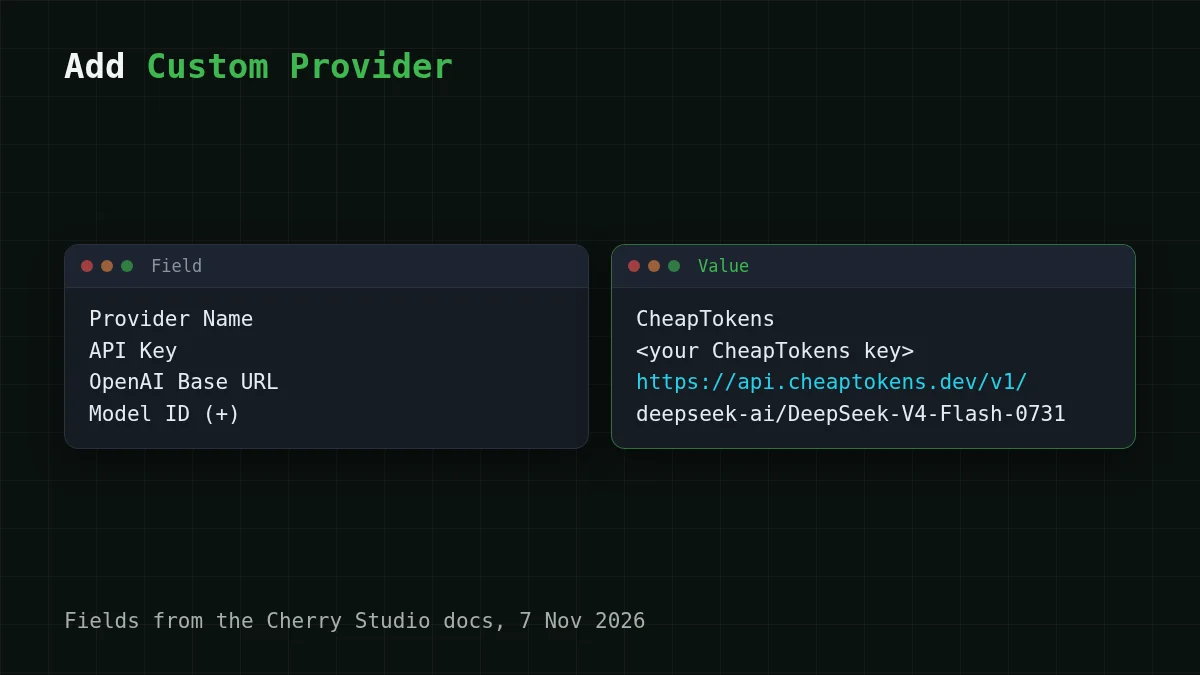
Klicke auf Hinzufügen, um zu speichern.
Warum der abschließende Schrägstrich wichtig ist#
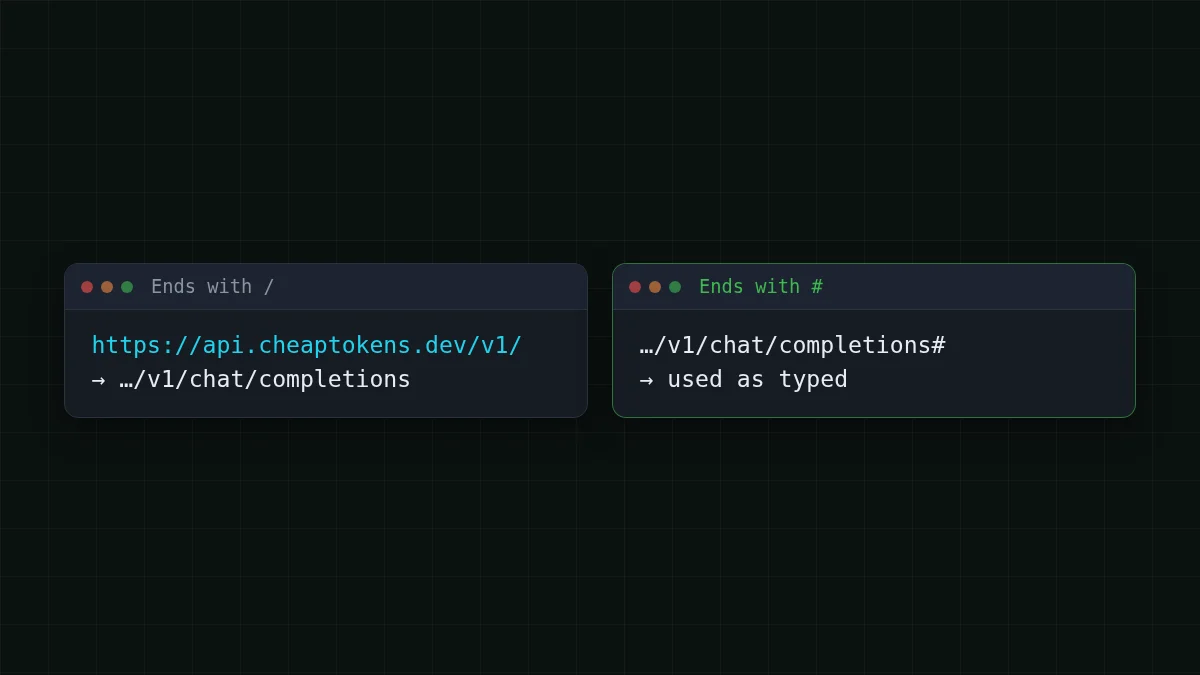
Cherry Studio baut die Anfrage-URL aus deiner Base URL nach drei Regeln in seiner Dokumentation (geprüft am 7. November 2026):
- an eine Stammadresse wie
https:/wird/ example. com /angehängt;v1/ chat/ completions - an eine Adresse, die mit
/endet, wird nurchat/completionsangehängt; - eine Adresse, die mit
#endet, wird genau so verwendet, wie sie eingegeben wurde, ohne dass etwas angehängt wird.
CheapTokens liegt unter /v1, also ist https:/ die Form, die zu https:/ wird — der Pfad, den die API erwartet. Die Vorschau unter dem Feld sollte genau das anzeigen. Wenn du /v1/v1/ siehst oder gar kein /v1, korrigiere das Feld, bevor du weitermachst.
Schlüssel, Modell und Model Check#
Zurück auf der Seite des Anbieters gibt es fünf kleine Schritte. Führe sie in dieser Reihenfolge aus:
In die richtige Reihenfolge bringen
Den Anbieter in dieser Reihenfolge verbinden
Ziehe die Elemente oder benutze die Pfeile
- Den Aktivierungsschalter des Anbieters einschalten (oben rechts auf seiner Seite)
- Den API-Schlüssel eingeben
- Auf Model Check klicken, um den Schlüssel zu prüfen
- Die Base URL prüfen
- Die Modell-ID mit der +-Schaltfläche in der Modellverwaltung hinzufügen
Ein Hinweis zu Schritt 5. Die Seite hat auch eine Schaltfläche Modelle synchronisieren, die eine Modellliste vom Dienst abruft. Der zuverlässige Weg ist, die ID selbst mit + hinzuzufügen: Tippe deepseek- genau ein, mit dem Teil deepseek-ai/. Welche Modelle du hinzufügen kannst:
Tabelle nach rechts scrollen →
| Modell | Einzutippende Modell-ID | Kontext | Maximale Antwort |
|---|---|---|---|
| DeepSeek-V4-Flash | deepseek- |
380K | 32.768 Tokens |
| GLM-5.3-Flash | zai- |
390K | 8.192 Tokens |
| MiniMax-M2.7 | MiniMaxAI/ |
180K | 8.192 Tokens |
Model Check ist die Schaltfläche neben dem Schlüsselfeld; laut der Cherry-Studio-Dokumentation prüft sie, ob der Schlüssel gültig ist. Wenn sie sich beschwert, springe zum Fehlerabschnitt unten: die Ursache ist meistens eines von drei Feldern.
Die erste Nachricht senden#
Öffne einen neuen Chat, wähle den CheapTokens-Anbieter und das Modell, das du hinzugefügt hast, im Modellauswähler oben aus und schreibe etwas Kurzes, wie 'Erkläre in zwei Sätzen, was ein Token ist.' Eine Antwort des Modells bedeutet, dass die ganze Kette funktioniert: Schlüssel, Adresse, Modell-ID.
Willst du eine Anfrage ohne die App sehen? Hier ist ein einfacher Chat-Completions-Aufruf:
export CHEAPTOKENS_API_KEY="paste-your-key-here"

curl https://api.cheaptokens.dev/v1/chat/completions \
  -H "Authorization: Bearer $CHEAPTOKENS_API_KEY" \
  -H "Content-Type: application/json" \
  -d '{"model": "deepseek-ai/DeepSeek-V4-Flash-0731", "messages": [{"role": "user", "content": "Explain what a token is in two sentences."}]}'
Die Antwort ist JSON mit dem Text in choices[0]. und den Token-Zahlen in usage.
Welches Modell in einen Desktop-Chat gehört#
Ein Chat-Fenster ist eine andere Aufgabe als eine Agent-Schleife: du fragst, liest, fragst wieder. Dann zählen zwei Dinge: wie lang die Antworten sein können und wie groß ein Gespräch passt.
- DeepSeek-V4-Flash — die Standardwahl für allgemeinen Chat und lange Dokumente: bis zu 32.768 Ausgabe-Tokens pro Antwort, 380K Kontext, ein Preis zu jeder Stunde. Insgesamt, mit Eingabe und Ausgabe zusammen gerechnet, ist es günstiger als OpenRouter.
- GLM-5.3-Flash — Alltags-Chat mit dem größten Fenster der drei (390K), günstiger als OpenRouter bei Eingabe und Ausgabe.
- MiniMax-M2.7 — Chat und Agent-artige Aufgaben mit einem 180K-Kontext, günstiger als OpenRouter auf beiden Seiten.
Alle drei liegen hinter einem Guthaben, also kannst du alle drei IDs zum selben Anbieter hinzufügen und im Modellauswähler wechseln, ohne den Schlüssel anzufassen.
Was eine Chat-Sitzung kostet#
Hier ist ein grobes Bild. Sagen wir, du hast eine Unterhaltung mit 20 Nachrichten. Jede Nachricht sendet den bisherigen Verlauf erneut, also hat eine Anfrage im Durchschnitt etwa 6.000 Tokens Eingabe und 500 Tokens Ausgabe (ein Grund, der in warum ein langer Chat mehr kostet behandelt wird). Eine Anfrage auf DeepSeek-V4-Flash kostet $0.00014. Zwanzig davon stehen im Rechner unten; verschiebe die Schieberegler, um sie an deine eigenen Chats anzupassen.
Kostenrechner
Eine Chat-Sitzung mit 20 Nachrichten
Eingabe-Tokens pro Anfrage: 6.000 · Ausgabe-Tokens pro Anfrage: 500 · Anfragen pro Tag: 20
| Modell | Pro Tag | Pro Monat |
|---|---|---|
| GLM-5.3-Flash$0.02$0.04 | $0.0028 | $0.084 |
| DeepSeek-V4-Flash$0.015$0.10 | $0.0028 | $0.084 |
| MiniMax-M2.7$0.05$0.15 | $0.0075 | $0.225 |
Die Tabelle unten führt dieselbe Sitzung auf allen Modellen aus, mit einer OpenRouter-Spalte zum Vergleich:
| Modell | Input $/1M | Output $/1M | Pro Anfrage | 20 Anfragen | OpenRouter, 20 Anfragen |
|---|---|---|---|---|---|
| GLM-5.3-Flash | $0.02 | $0.04 | $0.00014 | $0.0028 | $0.0049 |
| DeepSeek-V4-Flash | $0.015 | $0.10 | $0.00014 | $0.0028 | $0.0098 |
| MiniMax-M2.7 | $0.05 | $0.15 | $0.00038 | $0.0075 | $0.09 |
6.000 Input- und 500 Output-Tokens pro Anfrage. Die Preise pro 1 Mio. Tokens sind aktuell und ändern sich zusammen mit unseren Tarifen; die OpenRouter-Spalte zeigt Referenzpreise für dieselbe Arbeitslast.
Aktuelle Preise pro 1M Tokens findest du unter CheapTokens-Preise.
Wenn es nicht funktioniert#
Die meisten Probleme kommen von denselben drei Feldern: Schlüssel, URL, Modell-ID. Ordne das, was du siehst, der Ursache zu:
Paare zuordnen
Ordne das Symptom der wahrscheinlichen Ursache zu
Tippe auf ein Element links, dann auf sein Paar
- 401 UnauthorizedDer API-Schlüssel fehlt, ist falsch eingegeben oder enthält ein überflüssiges Leerzeichen
- 404 Not FoundDie Base URL ist falsch: die Pfadvorschau endet nicht auf /v1/chat/completions
- Die App meldet ein unbekanntes ModellWahrscheinlich ist die Modell-ID der Kurzname; tippe die vollständige ID mit dem Präfix ein
- Die App meldet unzureichendes GuthabenWahrscheinlich ist das Guthaben leer und muss aufgeladen werden
Für eine ausführlichere Erklärung dieser Fehler siehe API 401 oder 404: falscher Schlüssel, falsche Base URL oder Modell-ID. Und wenn du einen browserbasierten Chat statt einer Desktop-App bevorzugst, funktioniert Open WebUI auf dieselbe Weise.
Quellen: Cherry-Studio-Dokumentation, Seiten zu benutzerdefinierten Anbietern und Anbietereinstellungen, geprüft am 7. November 2026; das Projekt ist unter github.com/CherryHQ/cherry-studio.


