Connecter Cherry Studio à CheapTokens : fournisseur personnalisé, Base URL
Ajoutez un fournisseur personnalisé dans Cherry Studio : la Base URL avec la barre oblique finale, la clé API, l'id de modèle et Model Check, plus des correctifs pour les 401 et 404.
Sur cette page
Pour utiliser CheapTokens dans Cherry Studio, ajoutez un fournisseur personnalisé (Paramètres → Fournisseur de modèles → Ajouter un fournisseur), placez https:/ dans le champ OpenAI Base URL, collez votre clé API et ajoutez l'id de modèle deepseek- à la main. Vérifiez ensuite la clé avec Model Check et dites bonjour. C'est tout ; le seul détail qui pose problème est la barre oblique à la fin de l'URL.
On ouvre une application de chat de bureau parce qu'on veut une seule fenêtre pour plusieurs modèles et un seul solde derrière eux, pas un onglet de navigateur par service. Cherry Studio est conçu pour ça : c'est un poste de travail IA open source pour Windows, macOS et Linux (AGPL-3.0 Community Edition) avec chat, agents et bases de connaissances, et il accepte tout service compatible OpenAI comme fournisseur personnalisé. CheapTokens parle le format OpenAI Chat Completions, donc il convient. Les étapes ci-dessous suivent la page de documentation Cherry Studio sur les fournisseurs personnalisés, vérifiée le 7 novembre 2026 ; l'application elle-même évolue, donc si un libellé a bougé, cherchez le même mot à proximité.
Ce qu'il vous faut avant d'ouvrir l'application#
Trois choses, toutes courtes :
- l'URL de base :
https:/(avec la barre oblique finale — la raison est dans la section suivante) ;/ api. cheaptokens. dev/ v1/ - une clé API de votre compte CheapTokens, conservée quelque part où vous pouvez la copier, pas collée dans une note partagée ;
- l'id de modèle complet. Le nom court de la liste de prix n'est pas accepté par l'API ; utilisez l'id de la passerelle, par exemple
deepseek-. Les autres ids sont dans le guide list-models et dans la documentation CheapTokens.ai/ DeepSeek- V4- Flash- 0731
Ajouter le fournisseur personnalisé#
Ouvrez Paramètres (l'icône d'engrenage), puis Fournisseur de modèles. En bas de la liste des fournisseurs se trouve + Ajouter un fournisseur. Cliquez dessus et la boîte de dialogue Ajouter un fournisseur personnalisé apparaît.
Remplissez-la ainsi :
Faites défiler le tableau vers la droite →
| Champ | Quoi saisir |
|---|---|
| Nom du fournisseur | CheapTokens (n'importe quel nom que vous reconnaîtrez) |
| Clé API | votre clé CheapTokens |
| OpenAI Base URL | https:/ |
Cherry Studio affiche par défaut les champs de point de terminaison 'OpenAI' et 'Anthropic'. Ne remplissez que le protocole que vous utilisez réellement ; pour un chat normal c'est celui d'OpenAI, et le champ Anthropic peut rester vide. Sous chaque champ Base URL, l'application affiche un aperçu du chemin de requête final. Lisez-le. C'est le moyen le plus rapide de repérer une mauvaise adresse avant d'envoyer quoi que ce soit.
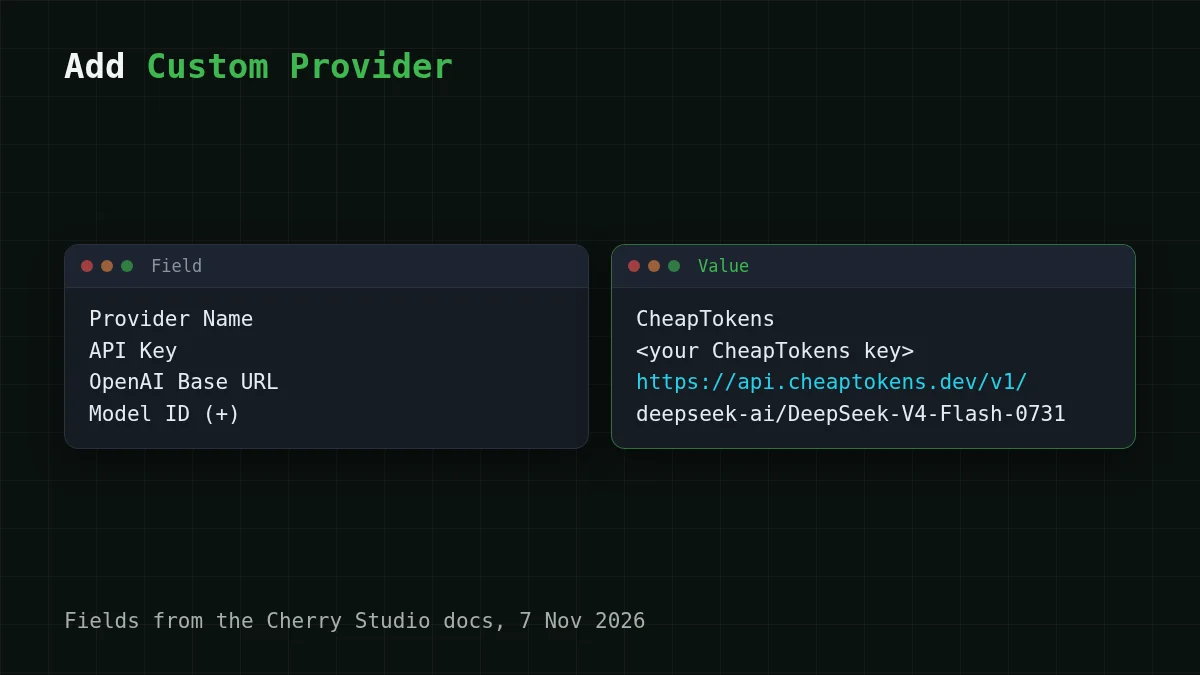
Cliquez sur Ajouter pour enregistrer.
Pourquoi la barre oblique finale compte#
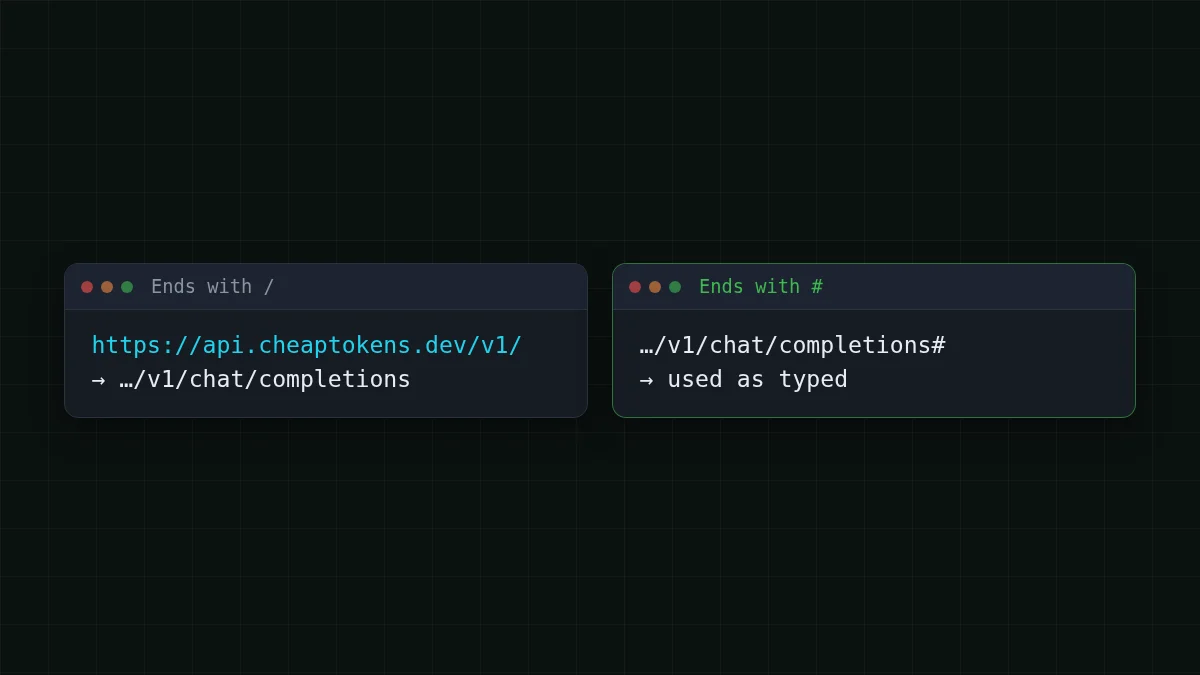
Cherry Studio construit l'URL de requête à partir de votre Base URL selon trois règles dans sa documentation (vérifiée le 7 novembre 2026) :
- une adresse racine comme
https:/reçoit/ example. com /en suffixe ;v1/ chat/ completions - une adresse se terminant par
/ne reçoit quechat/completionsen suffixe ; - une adresse se terminant par
#est utilisée exactement telle que saisie, sans rien ajouter.
CheapTokens se trouve sous /v1, donc https:/ est la forme qui devient https:/ — le chemin attendu par l'API. L'aperçu sous le champ doit afficher exactement cela. Si vous voyez /v1/v1/ ou aucun /v1 du tout, corrigez le champ avant de continuer.
Clé, modèle et Model Check#
De retour sur la page du fournisseur, il y a cinq petites étapes. Faites-les dans cet ordre :
Remettre en ordre
Connecter le fournisseur dans cet ordre
Faites glisser les éléments ou utilisez les flèches
- Activez l'interrupteur d'activation du fournisseur (en haut à droite de sa page)
- Saisissez la clé API
- Cliquez sur Model Check pour vérifier la clé
- Vérifiez la Base URL
- Ajoutez l'id de modèle avec le bouton + dans la gestion des modèles
Une remarque sur l'étape 5. La page comporte aussi un bouton Synchroniser les modèles qui récupère une liste de modèles depuis le service. La voie fiable est d'ajouter l'id vous-même avec + : tapez deepseek- exactement, avec la partie deepseek-ai/. Quels modèles vous pouvez ajouter :
Faites défiler le tableau vers la droite →
| Modèle | Id de modèle à saisir | Contexte | Réponse max |
|---|---|---|---|
| DeepSeek-V4-Flash | deepseek- |
380K | 32 768 tokens |
| GLM-5.3-Flash | zai- |
390K | 8 192 tokens |
| MiniMax-M2.7 | MiniMaxAI/ |
180K | 8 192 tokens |
Model Check est le bouton à côté du champ de clé ; selon la documentation Cherry Studio, il vérifie que la clé est valide. S'il se plaint, passez à la section des erreurs ci-dessous : la cause est généralement l'un des trois champs.
Envoyer le premier message#
Ouvrez un nouveau chat, choisissez le fournisseur CheapTokens et le modèle que vous avez ajouté dans le sélecteur de modèle en haut, et écrivez quelque chose de court, comme « Explique ce qu'est un token en deux phrases. » Une réponse du modèle signifie que toute la chaîne fonctionne : clé, adresse, id de modèle.
Vous voulez voir une requête sans l'application ? Voici un appel Chat Completions simple :
export CHEAPTOKENS_API_KEY="paste-your-key-here"

curl https://api.cheaptokens.dev/v1/chat/completions \
  -H "Authorization: Bearer $CHEAPTOKENS_API_KEY" \
  -H "Content-Type: application/json" \
  -d '{"model": "deepseek-ai/DeepSeek-V4-Flash-0731", "messages": [{"role": "user", "content": "Explain what a token is in two sentences."}]}'
La réponse est du JSON avec le texte dans choices[0]. et les compteurs de tokens dans usage.
Quel modèle mettre dans un chat de bureau#
Une fenêtre de chat est un travail différent d'une boucle d'agent : vous demandez, lisez, redemandez. Deux choses comptent alors : la longueur possible des réponses et la taille de conversation qui tient.
- DeepSeek-V4-Flash — le choix par défaut pour le chat général et les documents longs : jusqu'à 32 768 tokens de sortie par réponse, 380K de contexte, un seul prix à toute heure. Au total, entrée et sortie comptées ensemble, c'est moins cher qu'OpenRouter.
- GLM-5.3-Flash — chat quotidien avec la plus grande fenêtre des trois (390K), moins cher qu'OpenRouter en entrée comme en sortie.
- MiniMax-M2.7 — chat et tâches de type agent avec un contexte de 180K, moins cher qu'OpenRouter des deux côtés.
Les trois sont derrière un seul solde, donc vous pouvez ajouter les trois ids au même fournisseur et basculer dans le sélecteur de modèle sans toucher à la clé.
Combien coûte une session de chat#
Voici un ordre de grandeur. Disons une conversation de 20 messages. Chaque message renvoie l'historique précédent, donc une requête fait en moyenne environ 6 000 tokens en entrée et 500 tokens en sortie (une raison détaillée dans pourquoi un long chat coûte plus cher). Une requête sur DeepSeek-V4-Flash coûte $0.00014. Vingt d'entre elles sont dans le calculateur ci-dessous ; déplacez les curseurs pour correspondre à vos propres chats.
Calculateur de coût
Une session de chat de 20 messages
Tokens d'entrée par requête: 6 000 · Tokens de sortie par requête: 500 · Requêtes par jour: 20
| Modèle | Par jour | Par mois |
|---|---|---|
| GLM-5.3-Flash$0.02$0.04 | $0.0028 | $0.084 |
| DeepSeek-V4-Flash$0.015$0.10 | $0.0028 | $0.084 |
| MiniMax-M2.7$0.05$0.15 | $0.0075 | $0.225 |
Le tableau ci-dessous exécute la même session sur tous les modèles, avec une colonne OpenRouter pour comparaison :
| Modèle | Entrée $/1M | Sortie $/1M | Par requête | 20 requêtes | OpenRouter, 20 requêtes |
|---|---|---|---|---|---|
| GLM-5.3-Flash | $0.02 | $0.04 | $0.00014 | $0.0028 | $0.0049 |
| DeepSeek-V4-Flash | $0.015 | $0.10 | $0.00014 | $0.0028 | $0.0098 |
| MiniMax-M2.7 | $0.05 | $0.15 | $0.00038 | $0.0075 | $0.09 |
6 000 tokens d'entrée et 500 tokens de sortie par requête. Les prix par million de tokens sont actuels et évoluent avec nos tarifs ; la colonne OpenRouter indique des prix de référence pour la même charge de travail.
Pour les prix actuels par 1M de tokens, voir tarifs CheapTokens.
Si ça ne fonctionne pas#
La plupart des problèmes viennent des mêmes trois champs : clé, URL, id de modèle. Associez ce que vous voyez à la cause :
Associer les paires
Associer le symptôme à la cause probable
Touchez un élément à gauche, puis sa paire
- 401 UnauthorizedLa clé API est absente, mal saisie ou contient un espace parasite
- 404 Not FoundLa Base URL est erronée : l'aperçu du chemin ne se termine pas par /v1/chat/completions
- L'application signale un modèle inconnuL'id de modèle est probablement le nom court ; saisissez l'id complet avec le préfixe
- L'application signale un solde insuffisantLe solde est probablement vide et doit être rechargé
Pour un parcours plus détaillé de ces erreurs, voir API 401 ou 404 : mauvaise clé, URL de base ou id de modèle. Et si vous préférez un chat dans le navigateur plutôt qu'une application de bureau, Open WebUI fonctionne de la même manière.
Sources : documentation Cherry Studio, pages fournisseur personnalisé et paramètres du fournisseur, vérifiées le 7 novembre 2026 ; le projet est sur github.com/CherryHQ/cherry-studio.


