Collega Cherry Studio a CheapTokens: provider personalizzato, Base URL
Aggiungi un provider personalizzato in Cherry Studio: il Base URL con la barra finale, la chiave API, l'id del modello e Model Check, più correzioni per 401 e 404.
In questa pagina
Per usare CheapTokens in Cherry Studio, aggiungi un provider personalizzato (Impostazioni → Provider di modelli → Aggiungi provider), inserisci https:/ nel campo OpenAI Base URL, incolla la tua chiave API e aggiungi manualmente l'id del modello deepseek-. Poi verifica la chiave con Model Check e saluta. Tutto qui; l'unico dettaglio che frega è la barra finale nell'URL.
Apri un'app di chat desktop perché vuoi una sola finestra per più modelli e un solo saldo dietro di essi, non una scheda del browser per ogni servizio. Cherry Studio è pensato per questo: è una workstation AI open source per Windows, macOS e Linux (AGPL-3.0 Community Edition) con chat, agenti e knowledge base, e accetta qualsiasi servizio compatibile con OpenAI come provider personalizzato. CheapTokens parla il formato OpenAI Chat Completions, quindi va bene. I passaggi seguenti seguono la pagina della documentazione di Cherry Studio sui provider personalizzati, verificata il 7 novembre 2026; l'app stessa cambia, quindi se un'etichetta si è spostata, cerca la stessa parola nelle vicinanze.
Cosa ti serve prima di aprire l'app#
Tre cose, tutte brevi:
- il Base URL:
https:/(con la barra finale — il motivo è nella sezione successiva);/ api. cheaptokens. dev/ v1/ - una chiave API dal tuo account CheapTokens, tenuta da qualche parte da cui puoi copiarla, non incollata in una nota condivisa;
- l'id completo del modello. Il nome breve del listino prezzi non è accettato dall'API; usa l'id del gateway, ad esempio
deepseek-. Gli altri id sono nella guida list-models e nella documentazione CheapTokens.ai/ DeepSeek- V4- Flash- 0731
Aggiungi il provider personalizzato#
Apri Impostazioni (l'icona a ingranaggio), poi Provider di modelli. In fondo all'elenco dei provider c'è + Aggiungi provider. Cliccalo e appare la finestra Aggiungi provider personalizzato.
Compilala così:
Scorri la tabella verso destra →
| Campo | Cosa inserire |
|---|---|
| Nome provider | CheapTokens (qualsiasi nome riconoscibile) |
| Chiave API | la tua chiave CheapTokens |
| OpenAI Base URL | https:/ |
Cherry Studio mostra per impostazione predefinita i campi endpoint 'OpenAI' e 'Anthropic'. Compila solo il protocollo che usi davvero; per una chat normale è quello OpenAI, e il campo Anthropic può restare vuoto. Sotto ogni campo Base URL l'app mostra un'anteprima del percorso finale della richiesta. Leggila. È il modo più rapido per intercettare un indirizzo sbagliato prima di inviare qualsiasi cosa.
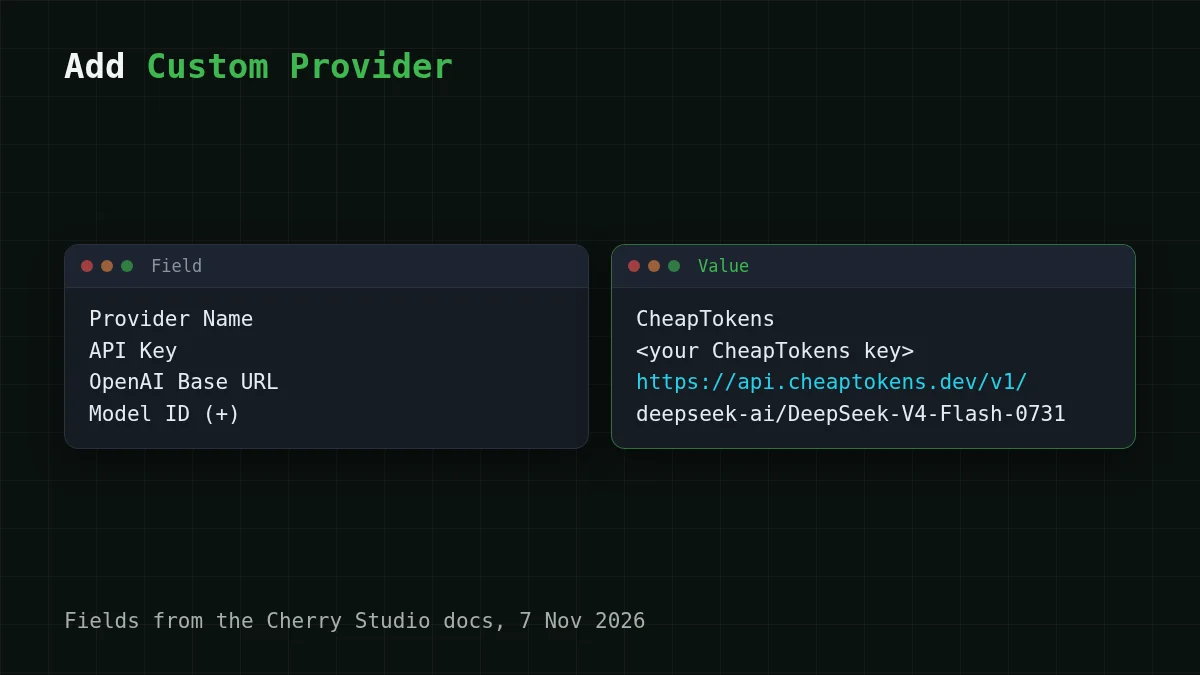
Clicca Aggiungi per salvare.
Perché la barra finale conta#
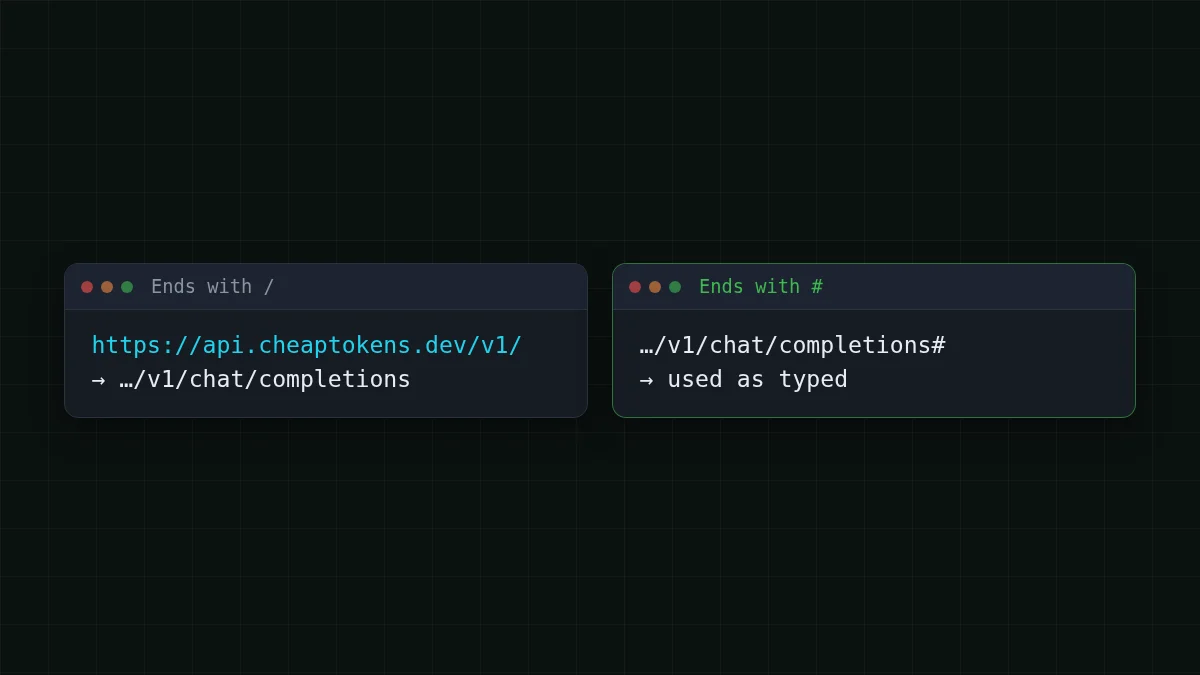
Cherry Studio costruisce l'URL della richiesta dal tuo Base URL secondo tre regole nella sua documentazione (verificata il 7 novembre 2026):
- un indirizzo radice come
https:/riceve/ example. com /in coda;v1/ chat/ completions - un indirizzo che termina con
/riceve solochat/completionsin coda; - un indirizzo che termina con
#viene usato esattamente come digitato, senza aggiunte.
CheapTokens vive sotto /v1, quindi https:/ è la forma che diventa https:/ — il percorso che l'API si aspetta. L'anteprima sotto il campo dovrebbe mostrare esattamente quello. Se vedi /v1/v1/ o nessun /v1, correggi il campo prima di andare avanti.
Chiave, modello e Model Check#
Tornato sulla pagina del provider ci sono cinque piccoli passaggi. Falli in questo ordine:
Metti in ordine
Collega il provider in questo ordine
Trascina gli elementi o usa le frecce
- Attiva l'interruttore di abilitazione del provider (in alto a destra nella sua pagina)
- Inserisci la chiave API
- Clicca Model Check per verificare la chiave
- Controlla il Base URL
- Aggiungi l'id del modello con il pulsante + nella gestione dei modelli
Una nota sul passaggio 5. La pagina ha anche un pulsante Sincronizza modelli che recupera un elenco di modelli dal servizio. La via affidabile è aggiungere l'id da solo con +: digita deepseek- esattamente, con la parte deepseek-ai/. Quali modelli puoi aggiungere:
Scorri la tabella verso destra →
| Modello | Id del modello da digitare | Contesto | Risposta massima |
|---|---|---|---|
| DeepSeek-V4-Flash | deepseek- |
380K | 32.768 token |
| GLM-5.3-Flash | zai- |
390K | 8.192 token |
| MiniMax-M2.7 | MiniMaxAI/ |
180K | 8.192 token |
Model Check è il pulsante accanto al campo della chiave; secondo la documentazione di Cherry Studio, verifica che la chiave sia valida. Se si lamenta, salta alla sezione errori qui sotto: di solito la causa è uno dei tre campi.
Invia il primo messaggio#
Apri una nuova chat, scegli il provider CheapTokens e il modello che hai aggiunto nel selettore dei modelli in alto, e scrivi qualcosa di breve, tipo 'Spiega cos'è un token in due frasi.' Una risposta del modello significa che l'intera catena funziona: chiave, indirizzo, id del modello.
Vuoi vedere una richiesta senza l'app? Ecco una chiamata Chat Completions semplice:
export CHEAPTOKENS_API_KEY="paste-your-key-here"

curl https://api.cheaptokens.dev/v1/chat/completions \
  -H "Authorization: Bearer $CHEAPTOKENS_API_KEY" \
  -H "Content-Type: application/json" \
  -d '{"model": "deepseek-ai/DeepSeek-V4-Flash-0731", "messages": [{"role": "user", "content": "Explain what a token is in two sentences."}]}'
La risposta è JSON con il testo in choices[0]. e i conteggi dei token in usage.
Quale modello mettere in una chat desktop#
Una finestra di chat è un lavoro diverso da un ciclo di agente: chiedi, leggi, chiedi di nuovo. Allora contano due cose: quanto possono essere lunghe le risposte e quanto grande è la conversazione che ci sta.
- DeepSeek-V4-Flash — la scelta predefinita per chat generiche e documenti lunghi: fino a 32.768 token di output per risposta, contesto 380K, un prezzo a qualsiasi ora. In totale, contando insieme input e output, è più economico di OpenRouter.
- GLM-5.3-Flash — chat quotidiana con la finestra più grande dei tre (390K), più economico di OpenRouter sia in input che in output.
- MiniMax-M2.7 — chat e attività in stile agente con un contesto di 180K, più economico di OpenRouter su entrambi i lati.
Tutti e tre stanno dietro un unico saldo, quindi puoi aggiungere tutti e tre gli id allo stesso provider e cambiare nel selettore dei modelli senza toccare la chiave.
Quanto costa una sessione di chat#
Ecco un quadro approssimativo. Diciamo che hai una conversazione di 20 messaggi. Ogni messaggio reinvia la cronologia precedente, quindi una richiesta mediamente ha circa 6.000 token in input e 500 token in output (un motivo spiegato in perché una chat lunga costa di più). Una richiesta su DeepSeek-V4-Flash costa $0.00014. Venti di queste sono nella calcolatrice qui sotto; muovi gli slider per adattarli alle tue chat.
Calcolatore di costi
Una sessione di chat da 20 messaggi
Token di input per richiesta: 6000 · Token di output per richiesta: 500 · Richieste al giorno: 20
| Modello | Al giorno | Al mese |
|---|---|---|
| GLM-5.3-Flash$0.02$0.04 | $0.0028 | $0.084 |
| DeepSeek-V4-Flash$0.015$0.10 | $0.0028 | $0.084 |
| MiniMax-M2.7$0.05$0.15 | $0.0075 | $0.225 |
La tabella qui sotto esegue la stessa sessione su tutti i modelli, con una colonna OpenRouter per confronto:
| Modello | Input $/1M | Output $/1M | Per richiesta | 20 richieste | OpenRouter, 20 richieste |
|---|---|---|---|---|---|
| GLM-5.3-Flash | $0.02 | $0.04 | $0.00014 | $0.0028 | $0.0049 |
| DeepSeek-V4-Flash | $0.015 | $0.10 | $0.00014 | $0.0028 | $0.0098 |
| MiniMax-M2.7 | $0.05 | $0.15 | $0.00038 | $0.0075 | $0.09 |
6000 token di input e 500 token di output per richiesta. I prezzi per 1M di token sono attuali e cambiano insieme alle nostre tariffe; la colonna OpenRouter mostra i prezzi di riferimento per lo stesso carico di lavoro.
Per i prezzi attuali per 1M di token vedi prezzi CheapTokens.
Se non funziona#
La maggior parte dei problemi deriva dagli stessi tre campi: chiave, URL, id del modello. Abbina ciò che vedi alla causa:
Abbina le coppie
Abbina il sintomo alla probabile causa
Tocca un elemento a sinistra, poi il suo abbinamento
- 401 UnauthorizedLa chiave API manca, è digitata male o ha uno spazio di troppo
- 404 Not FoundIl Base URL è sbagliato: l'anteprima del percorso non termina con /v1/chat/completions
- L'app segnala un modello sconosciutoProbabilmente l'id del modello è il nome breve; digita l'id completo con il prefisso
- L'app segnala saldo insufficienteProbabilmente il saldo è vuoto e va ricaricato
Per una spiegazione più lunga di questi errori, vedi API 401 o 404: chiave, base URL o id del modello sbagliati. E se preferisci una chat basata su browser invece di un'app desktop, Open WebUI funziona allo stesso modo.
Fonti: documentazione di Cherry Studio, pagine sui provider personalizzati e sulle impostazioni dei provider, verificate il 7 novembre 2026; il progetto è su github.com/CherryHQ/cherry-studio.


